
El informe de rendimiento de productos rastrea cada producto físico vendido en tu clínica, para que puedas ver qué productos se están vendiendo, por quién y en qué facturas, durante un período específico.
Paso 1: Ve a Analítica
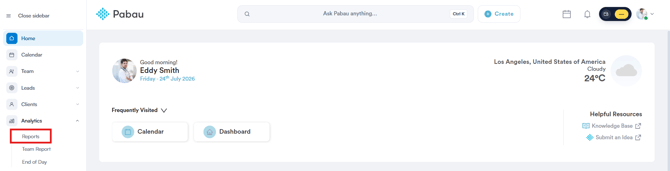
Empieza iniciando sesión en tu cuenta de Pabau con tus credenciales de acceso. Luego, dirígete al menú lateral izquierdo, donde encontrarás la pestaña Analítica. Haz clic para expandirla y verás Informes.
Paso 2: Abre el informe de rendimiento de productos
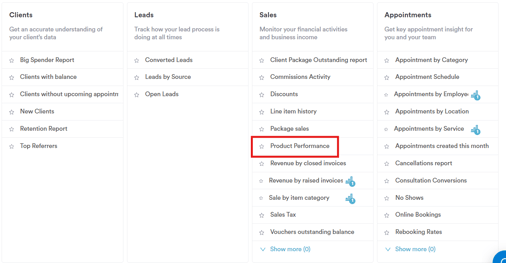
En la sección Ventas, encontrarás el informe predefinido de rendimiento de productos. Haz clic en el nombre del informe para continuar.
Paso 3: Revisa los filtros predeterminados
El informe de rendimiento de productos se abre con 2 filtros aplicados, combinados con "y", lo que significa que ambos deben cumplirse para que aparezca un registro:
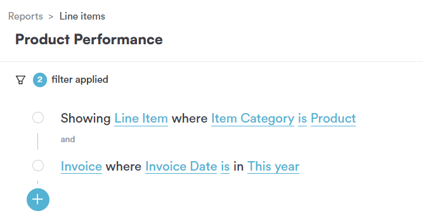
- Línea de artículo donde Categoría del artículo es Producto — restringe el informe a las líneas de artículo vendidas bajo la categoría Producto, para que los servicios, paquetes y bonos no se mezclen
- y Factura donde Fecha de la factura está en Este año — limita el informe a las facturas emitidas dentro del año natural actual
Ten en cuenta que este informe usa por defecto una ventana de año completo en lugar del mes actual, lo cual es adecuado para comparar el rendimiento en un período más largo. Cada parte de un filtro —objeto, campo, operador y valor— se puede hacer clic y cambiar de forma independiente, y eso es lo que se explica en el resto de este artículo.
Paso 4: Cambia el objeto
Al hacer clic en el objeto (por ejemplo, "Línea de artículo") se abre un menú desplegable con todo aquello sobre lo que puedes crear un filtro.
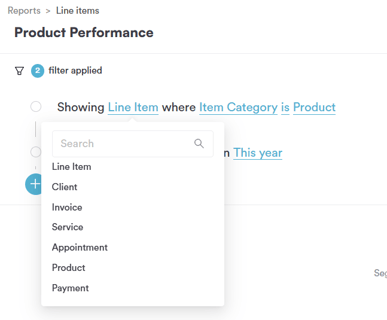
- Línea de artículo — un producto, servicio o paquete individual vendido; úsalo para cualquier cosa relacionada con lo que se vendió
- Cliente — la persona relacionada con la venta
- Factura — la factura en la que figura la venta
- Servicio — el tratamiento en sí
- Cita — la reserva vinculada a la venta
- Producto — un artículo de stock físico
- Pago — el pago realizado contra la factura
Paso 5: Cambia el campo
Al hacer clic en el campo se abre una lista desplazable, ya que una línea de artículo contiene mucha información. Aquí es donde eliges exactamente qué aspecto de la venta quieres filtrar.
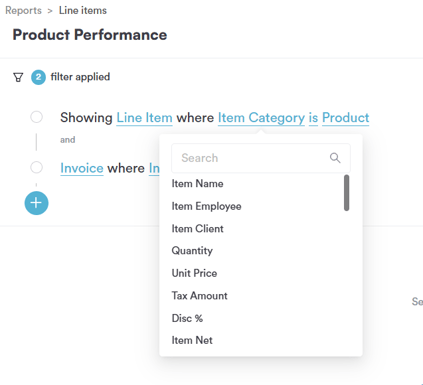
A continuación se enumeran todos los campos disponibles para el objeto Línea de artículo:
- Nombre del artículo — el nombre del producto/servicio/paquete vendido
- Empleado del artículo — el miembro del equipo al que se atribuye la venta
- Cliente del artículo — el cliente al que se le vendió el artículo
- Categoría del artículo — el tipo de artículo vendido (Servicio, Producto, Paquete, Bono, A cuenta, Cargo por servicio, Membresía, Tarjetas regalo), que es lo que impulsa el filtro predeterminado
- Cantidad — número de unidades vendidas, útil para hacer seguimiento de las ventas
- Precio unitario — precio por unidad antes del descuento
- Descuento unitario — importe del descuento aplicado por unidad
- Código de producto — el código de stock/SKU de un artículo de producto
- Descuento — el valor monetario del descuento aplicado
- % de descuento — el porcentaje de descuento aplicado
- Motivo del descuento — el motivo registrado para el descuento
- Importe de impuesto / Impuesto del artículo — impuesto cobrado sobre el artículo
- Tasa de impuesto — la tasa de impuesto aplicada al artículo
- Bruto del artículo — precio del artículo antes de descuento, impuestos o cargos adicionales
- Neto del artículo — valor del artículo después del descuento, sin incluir impuestos
- Precio total del artículo — el precio completo del artículo tal como se facturó
- Beneficio — el margen que queda del artículo una vez contabilizado el coste
- Comisión — la comisión generada por el artículo
- Total pagado del artículo — la parte del valor del artículo que ya se ha pagado
- Código de bono / Tipo de bono / Estado del bono / Importe del bono / Restante del bono / Fecha de caducidad del bono — detalles de un bono regalo, relevantes solo si el artículo es un canje de bono
- Estado del paquete / Paquete canjeado / Restante del paquete / Bruto restante del paquete / Fecha de caducidad del paquete / Nombre del servicio del paquete / Fecha de inicio de validez del paquete / Número de sesiones — detalles de un paquete, relevantes solo si el artículo es un paquete o un canje de paquete
Elegir un campo aquí determina lo que el operador y el valor de los siguientes pasos comprobarán realmente.
Paso 6: Cambia el operador (campos tipo categoría)
Para un campo como Categoría del artículo, que tiene un conjunto fijo de respuestas posibles en lugar de un número o una fecha, la lista de operadores se ve diferente:
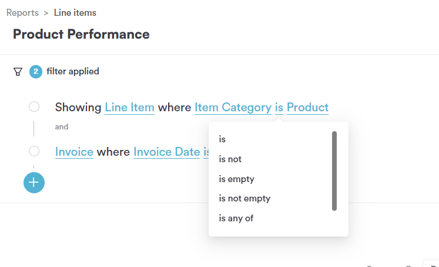
- es — incluye solo la categoría exacta elegida, que es cómo el filtro predeterminado aísla las ventas de Producto
- no es — excluye la categoría elegida
- está vacío — incluye solo los registros sin categoría registrada
- no está vacío — incluye solo los registros que tienen una categoría registrada
- es cualquiera de — incluye registros que coincidan con cualquiera de varias categorías que selecciones a la vez, útil si quieres incluir ventas de Producto y de Bono juntas en un solo informe
- no es ninguno de — excluye todas las categorías que selecciones a la vez, lo contrario de "es cualquiera de"
Paso 7: Elige el valor
Al hacer clic en el valor de Categoría del artículo se abre un cuadro de búsqueda junto con todos los tipos de categoría actualmente usados en tu cuenta:
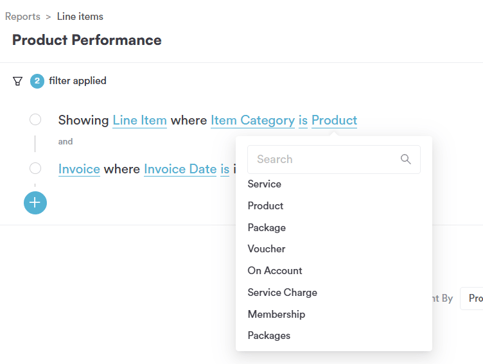
- Servicio
- Producto
- Paquete
- Bono
- A cuenta
- Cargo por servicio
- Membresía
- Paquetes
- Tarjetas regalo
Paso 8: Ajusta el segundo filtro — Fecha de la factura
La segunda fila de filtro usa la misma lógica de objeto/campo. Al hacer clic en el objeto se muestra la misma lista del Paso 4, para que puedas redirigir esta fila a un objeto completamente diferente si lo necesitas.
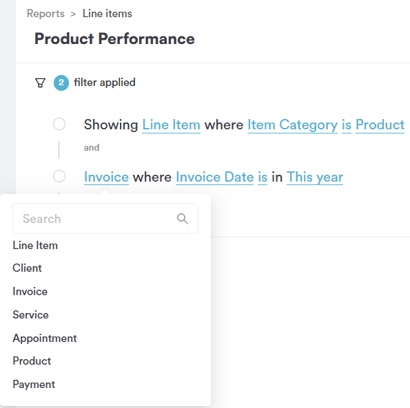
Al hacer clic en el campo se abre una larga lista desplazable con todo lo registrado en una factura:
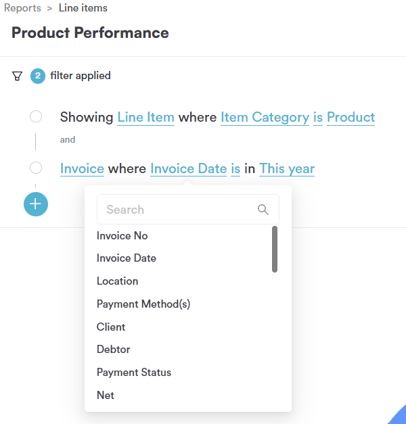
A continuación se enumeran todos los campos disponibles para el objeto Factura:
- N.º de factura — el número de referencia único de la factura
- Fecha de la factura — cuándo se emitió la factura, que es lo que controla el período del informe por defecto
- Fecha de creación de la factura — cuándo se creó por primera vez el registro de la factura en el sistema
- Creado por (factura) — qué usuario creó el registro de la factura
- Ubicación — la clínica/sede a la que pertenece la factura
- Cliente — a quién se factura
- Deudor — quién debe actualmente el saldo pendiente de la factura
- Método(s) de pago — cómo se pagó o se está pagando la factura
- Estado del pago — si la factura está pagada, sin pagar o parcialmente pagada
- Neto — el valor de la factura antes de impuestos
- Bruto — el valor de la factura incluyendo impuestos
- Impuesto — la parte de impuesto de la factura
- Pagado — el importe ya pagado de la factura
- Saldo — el importe que todavía se debe de la factura
- Tipo — el tipo de factura (por ejemplo, venta estándar, nota de crédito)
- Emitido por — el miembro del equipo que emitió la factura
- Empresa emisora — la entidad comercial bajo la que se emitió la factura
- Lista de precios — qué lista de precios se aplicó a la factura
- Nota de la factura — cualquier nota adjunta a la factura
- Healthcode — referencia de Healthcode, cuando corresponda
- Propina — importe de propina registrado en la factura
- Tipo de crédito — tipo de crédito aplicado a la factura, si lo hay
- Equipo de factura — el equipo asociado a la factura
- Sincronización con Xero — si la factura se ha sincronizado con Xero
- Fecha de envío — cuándo se envió la factura por correo electrónico al cliente
- Estado de envío — si la factura ha sido enviada
- Grupo de impuestos — el grupo/regla de impuestos aplicado a la factura
- Última actualización — cuándo se modificó por última vez el registro de la factura
Para un campo de fecha como Fecha de la factura, la lista de operadores controla cómo se compara la fecha con el punto en el tiempo que elijas:
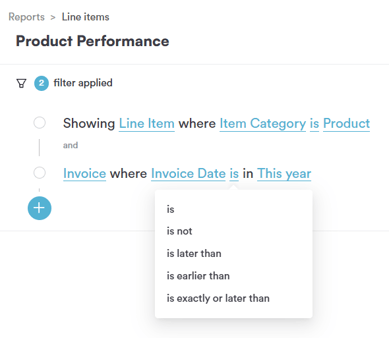
- es — solo facturas emitidas en una fecha exacta
- no es — excluye las facturas emitidas en una fecha exacta
- es posterior a — solo facturas emitidas después de una fecha determinada
- es anterior a — solo facturas emitidas antes de una fecha determinada
- es exactamente o posterior a — incluye la propia fecha y todo lo posterior
- es exactamente o anterior a — incluye la propia fecha y todo lo anterior
- es desde ahora hasta — solo facturas emitidas entre ahora y una fecha que especifiques
- está vacío — solo facturas sin fecha registrada
- no está vacío — solo facturas que sí tienen una fecha registrada
Al hacer clic en el valor se abre la misma lista de Intervalos favoritos que se usa en otros informes de Pabau — rangos de fechas móviles que se actualizan automáticamente cada vez que se ejecuta el informe:
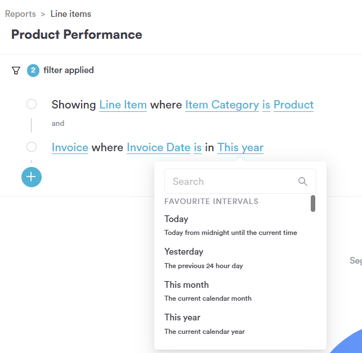
- Hoy — desde la medianoche hasta la hora actual
- Ayer — las 24 horas del día anterior
- Este mes — el mes natural actual
- Este año — el año natural actual, y el valor predeterminado para este informe, útil para ver el rendimiento de productos acumulado en lo que va de año
Paso 9: Revisa los datos
Una vez que hayas configurado los filtros como quieres, el informe se actualiza automáticamente, mostrando todas las ventas de productos que cumplen tus reglas, junto con columnas como Fecha de la factura, Nombre del artículo y Cliente del artículo.
Siguiendo estos pasos, puedes generar y personalizar fácilmente el informe de rendimiento de productos.
¿Te ha resultado útil esta guía? Cuéntanoslo votando a continuación: tus comentarios nos ayudan a escribir artículos más claros.
Para más guías, consulta los artículos relacionados a continuación o usa la barra de búsqueda en la parte superior de la página. También puedes ver nuestra serie de vídeos de aprendizaje, Pabau Academy, o visitar la página de Soporte para obtener ayuda adicional.