
Este informe te muestra todas las facturas que no se han pagado completamente, para que puedas dar seguimiento a los saldos pendientes y mantener el control de tu flujo de caja.
Paso 1: Ve a Analítica
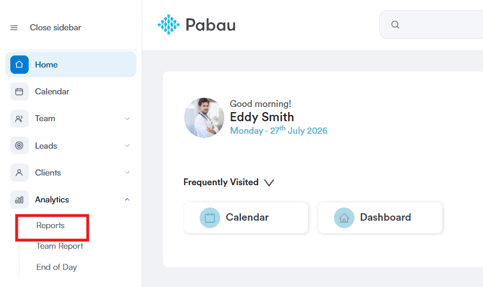
Empieza iniciando sesión en tu cuenta de Pabau con tus credenciales de acceso. Luego, ve al menú lateral izquierdo, donde encontrarás la pestaña Analítica. Haz clic para expandirla y aparecerá Informes.
Paso 2: Abre el informe de Facturas pendientes
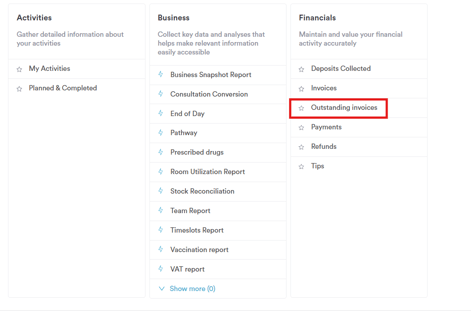
En la sección Finanzas, encontrarás el informe predefinido de Facturas pendientes. Haz clic en el nombre del informe para continuar.
Paso 3: Revisa el filtro predeterminado
El informe de Facturas pendientes se abre con 1 filtro aplicado:
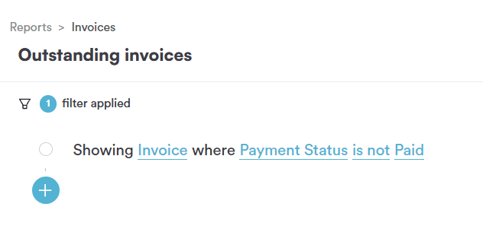
Factura donde el Estado de pago no es Pagada — restringe el informe a las facturas que no se han pagado por completo
Cada parte del filtro — objeto, campo, operador y valor — se puede hacer clic y cambiar de forma independiente, que es lo que veremos en el resto de este artículo.
Paso 4: Cambia el objeto
Al hacer clic en el objeto se abre un desplegable con todo lo que puedes usar para crear un filtro:
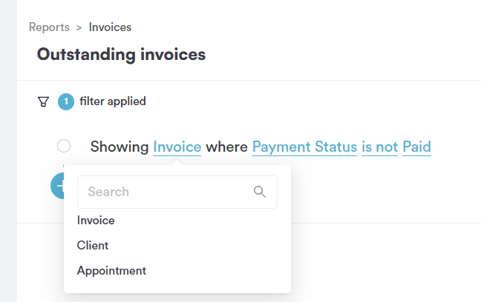
- Factura — la factura sobre la que se basa el informe, y el objeto predeterminado de este informe
- Cliente — el cliente al que pertenece la factura
- Cita — la cita vinculada a la factura
Elegir un objeto diferente cambia toda la lista de campos disponibles en el Paso 5, ya que cada objeto tiene su propio conjunto de detalles.
Paso 5: Cambia el campo
Al hacer clic en el campo se abre una lista desplazable, ya que un registro de factura tiene mucho detalle. Aquí es donde eliges exactamente qué aspecto de la factura quieres filtrar.
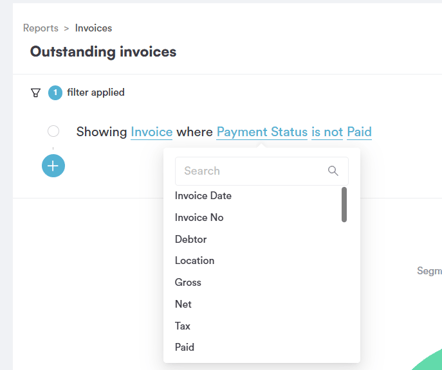
Los campos disponibles para el objeto Factura incluyen:
- Fecha de factura — la fecha en que se emitió la factura
- N.º de factura — el número de factura
- Deudor — la parte responsable de pagar la factura
- Ubicación — la clínica/sede donde se emitió la factura
- Bruto — el valor bruto de la factura
- Neto — el valor neto de la factura
- Impuesto — el valor del impuesto de la factura
- Pagado — el importe pagado de la factura
- Método(s) de pago — el/los método(s) usado(s) para pagar la factura
- Saldo — el saldo pendiente de la factura
- Estado de pago — el estado de pago actual de la factura, que es lo que determina el filtro predeterminado
- Cliente — el cliente al que pertenece la factura
- Tipo — el tipo de factura
- Emitida por — el miembro del equipo que emitió la factura
- Empresa emisora — la empresa bajo la que se emitió la factura
- Fecha de creación de la factura — cuándo se creó el registro de la factura
- Lista de precios — la lista de precios aplicada a la factura
- Última actualización — cuándo se actualizó por última vez la factura
- Nota de factura — cualquier nota registrada en la factura
- Código de salud — la referencia del código de salud en la factura, si corresponde
- Propina — el valor de la propina registrada en la factura
- Tipo de crédito — el tipo de crédito aplicado, si lo hay
- Factura creada por — el usuario que creó la factura
- Equipo de la factura — el equipo asociado a la factura
- Fecha de envío — cuándo se envió la factura
- Estado de envío — el estado de envío actual de la factura
- Grupo de impuestos — el grupo de impuestos aplicado a la factura
- Cargo por servicio — el valor del cargo por servicio en la factura
- Fecha del último pago — la fecha del pago más reciente realizado en la factura
- Notas de crédito (total) — el valor total de las notas de crédito aplicadas a la factura
- Artículos — el número de líneas de la factura
- Empleados de artículos — el/los miembro(s) del equipo asociado(s) a los artículos de la factura
- Fecha de pago — la fecha en que se realizó un pago sobre la factura
Elegir un campo aquí determina lo que el operador y el valor de los siguientes pasos evaluarán realmente.
Paso 6: Cambia el operador (campos de tipo categoría)
Para un campo como Estado de pago, que es una categoría, la lista de operadores es:
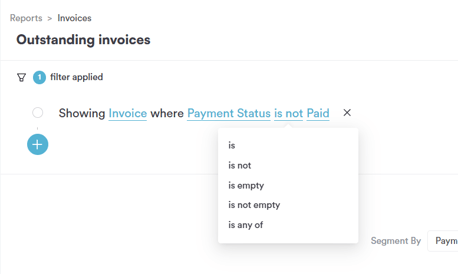
- es — incluye solo las facturas cuyo estado de pago coincide exactamente
- no es — excluye las facturas cuyo estado de pago coincide exactamente, y es el operador predeterminado de este informe
- está vacío — incluye solo las facturas sin estado de pago registrado
- no está vacío — incluye solo las facturas que sí tienen un estado de pago registrado
- es cualquiera de — incluye las facturas que coincidan con cualquier estado de una lista que selecciones
- no es ninguno de — excluye las facturas que coincidan con cualquier estado de una lista que selecciones
Paso 7: Elige el valor
Al hacer clic en el valor de Estado de pago se abre una lista de los estados por los que puedes filtrar:
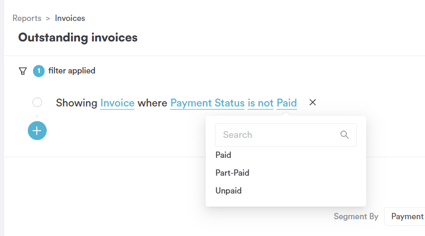
- Pagada — facturas que se han pagado completamente, y el valor predeterminado de este informe, que se excluye con el operador "no es" para que solo se muestren los saldos pendientes
- Pago parcial — facturas que han recibido un pago parcial
- Sin pagar — facturas que no han recibido ningún pago
Paso 8: Revisa los datos
Una vez que hayas configurado el filtro como quieras, el informe se actualiza automáticamente, mostrándote las facturas que cumplen con tu regla, medidas por saldo pendiente.
Siguiendo estos pasos, puedes generar y personalizar fácilmente el informe de Facturas pendientes.
¿Te ha resultado útil esta guía? Cuéntanoslo votando a continuación: tus comentarios nos ayudan a escribir artículos más claros.
Para más guías, explora los artículos relacionados a continuación o usa la barra de búsqueda en la parte superior de la página. También puedes ver nuestra serie de vídeos formativos, la Pabau Academy, o visitar la página de Soporte para obtener ayuda adicional.