
Este artículo explica cómo puedes generar y personalizar el informe de historial de líneas de artículo en Pabau.
Paso 1: Ve a Analítica
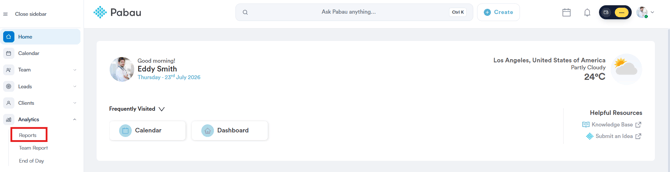
Empieza iniciando sesión en tu cuenta de Pabau con tus credenciales de acceso. Luego, ve al menú lateral izquierdo, donde encontrarás la pestaña Analítica. Haz clic para expandirla y verás Informes.
Paso 2: Abre el informe de historial de líneas de artículo
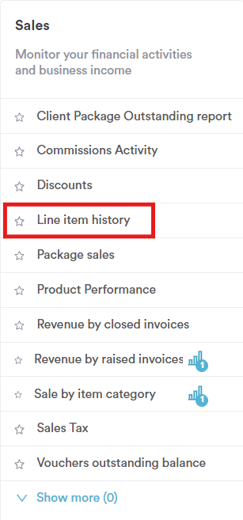
En la sección Ventas, encontrarás el informe predefinido Historial de líneas de artículo. Haz clic en el nombre del informe para continuar.
Paso 3: Revisa el filtro predeterminado
Este informe se abre con solo 1 filtro aplicado:
- Factura donde Fecha de factura está en Este mes
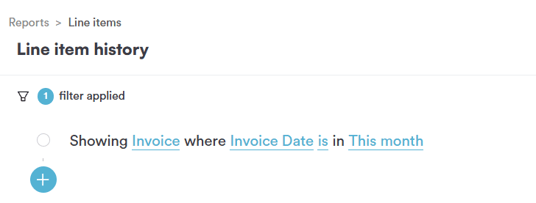
Como con todos los informes, este filtro se compone de las mismas cuatro partes — objeto, campo, operador y valor — cada una de las cuales se puede hacer clic y cambiar de forma independiente.
Paso 4: Cambia el objeto
Al hacer clic en el objeto (por ejemplo, "Factura") se abre un menú desplegable con todo aquello sobre lo que puedes construir un filtro:
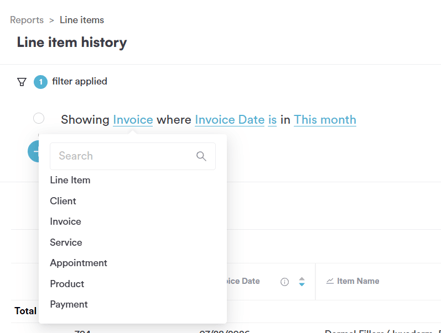
- Línea de artículo — un producto, servicio, paquete o vale individual vendido
- Cliente — la persona relacionada con la venta
- Factura — la factura en la que se encuentra la venta, que es el valor predeterminado de este informe
- Servicio — el tratamiento en sí
- Cita — la reserva vinculada a la venta
- Producto — un artículo físico en stock
- Pago — el pago realizado contra la factura
Si quisieras que este informe mostrara cada artículo individual vendido en lugar de cada factura, cambiarías el objeto de este filtro a Línea de artículo.
Paso 5: Cambia el campo
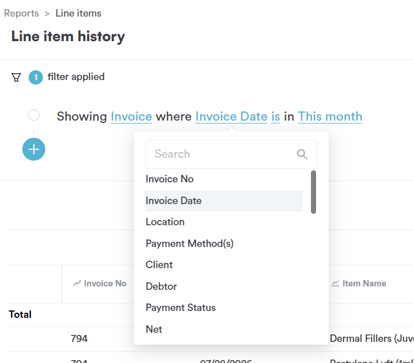
Al hacer clic en el campo se abre una lista desplazable con todos los detalles registrados en una factura. Aquí es donde eliges exactamente por qué quieres filtrar.
-
- N.º de factura — el número de factura
- Fecha de factura — la fecha en la que se emitió la factura, que es lo que activa el filtro predeterminado
- Ubicación — la clínica/sede donde se emitió la factura
- Método(s) de pago — el/los método(s) usado(s) para pagar la factura
- Cliente — el cliente al que pertenece la factura
- Deudor — la parte responsable de pagar la factura
- Estado de pago — el estado de pago actual de la factura
- Neto — el valor neto de la factura
- Impuesto — el valor del impuesto de la factura
- Bruto — el valor bruto de la factura
- Pagado — el importe pagado de la factura
- Saldo — el saldo pendiente de la factura
- Tipo — el tipo de factura
- Emitido por — el miembro del equipo que emitió la factura
- Empresa emisora — la empresa bajo la cual se emitió la factura
- Fecha de creación de la factura — cuándo se creó el registro de la factura
- Lista de precios — la lista de precios aplicada a la factura
- Hora de la última actualización — cuándo se actualizó la factura por última vez
- Nota de factura — cualquier nota registrada en la factura
- Código de salud — la referencia del código de salud en la factura, si corresponde
- Propina — el valor de la propina registrada en la factura
- Tipo de crédito — el tipo de crédito aplicado, si lo hay
- Equipo de factura — el equipo asociado a la factura
- Factura creada por — el usuario que creó la factura
- Sincronizar Xero — si la factura se ha sincronizado con Xero
- Fecha de envío — cuándo se envió la factura
- Estado de envío — el estado de envío actual de la factura
- Grupo de impuestos — el grupo de impuestos aplicado a la factura
Paso 6: Cambia el operador
Para un campo de fecha como Fecha de factura, el operador determina cómo se compara la fecha con el punto en el tiempo que elijas:
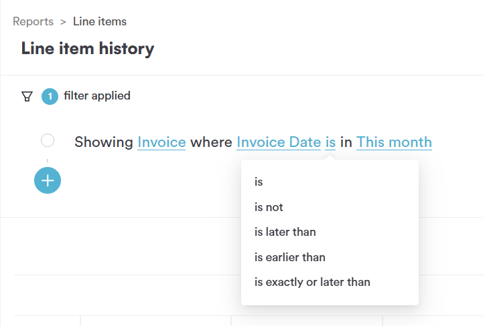
- es — solo facturas emitidas en una fecha exacta
- no es — excluye las facturas emitidas en una fecha exacta
- es posterior a — solo facturas emitidas después de una fecha determinada
- es anterior a — solo facturas emitidas antes de una fecha determinada
- es exactamente o posterior a — incluye la fecha en sí más todo lo que viene después
- es exactamente o anterior a — incluye la fecha en sí más todo lo que viene antes
- es desde ahora hasta — solo facturas emitidas entre ahora y una fecha que especifiques
- está vacío — solo facturas sin fecha registrada
- no está vacío — solo facturas que sí tienen una fecha registrada
Paso 7: Elige el valor
Al hacer clic en el valor (por ejemplo, "Este mes") se abre un cuadro de búsqueda junto con los Intervalos favoritos — rangos de fechas dinámicos que se actualizan automáticamente cada vez que se ejecuta el informe, para que nunca tengas que ajustar manualmente una fecha fija:
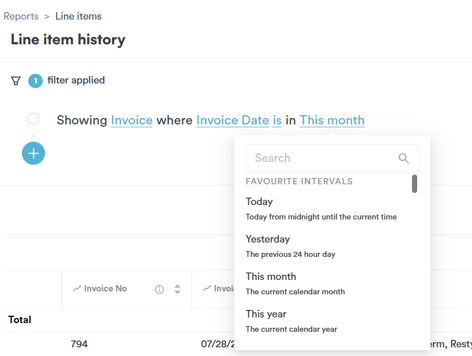
- Hoy — desde medianoche hasta la hora actual
- Ayer — el día anterior de 24 horas
- Este mes — el mes natural actual, y el valor predeterminado de este informe
- Este año — el año natural actual, útil para un historial completo desde el inicio del año
Paso 8: Revisa los datos
Una vez que el filtro esté configurado como quieras, el informe se actualizará automáticamente, mostrando todas las facturas (o, si cambiaste el objeto, todas las líneas de artículo) que coincidan con tu regla, junto con columnas como Fecha de factura y Nombre del artículo.
Siguiendo estos pasos, puedes generar y personalizar fácilmente el informe de historial de líneas de artículo.
¿Te resultó útil esta guía? Cuéntanoslo votando abajo - tus comentarios nos ayudan a escribir artículos más claros.
Para más guías, explora los artículos relacionados a continuación o usa la barra de búsqueda en la parte superior de la página. También puedes ver nuestra serie de vídeos de aprendizaje, la Pabau Academy, o visitar la página de Soporte para obtener ayuda adicional.