
En este artículo te explicaremos cómo añadir y gestionar códigos de diagnóstico mientras escribes notas de tratamiento para tus clientes.
Paso 1: Ve a la tarjeta del cliente
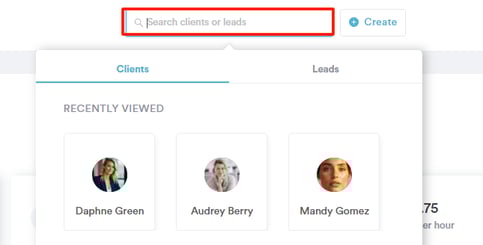
Empieza iniciando sesión en tu cuenta de Pabau con tus credenciales de acceso. Luego, dirígete a la barra de búsqueda en la parte superior de la pantalla. Escribe el nombre del cliente y la tarjeta del cliente aparecerá en los resultados de búsqueda.
Paso 2: Escribe la nota de tratamiento
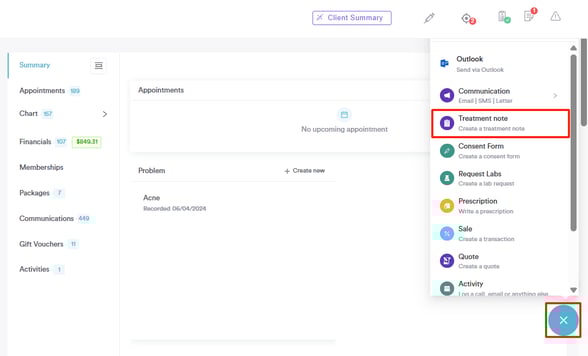
Haz clic en el botón "Crear" ubicado en la esquina inferior derecha de la pantalla. Esto mostrará la opción "Escribir una nota de tratamiento".
Paso 3: Abre el selector de diagnóstico (dX)
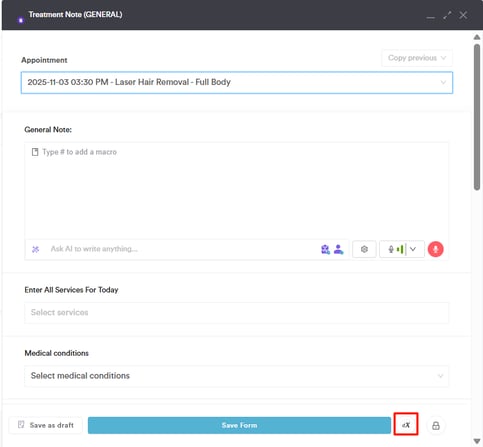
Mientras el formulario de tratamiento esté abierto para esa cita, busca el botón dX llamado “Elegir códigos de diagnóstico” (en la parte inferior del formulario).
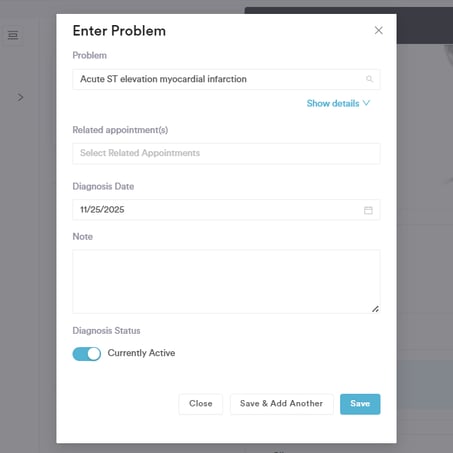
Al hacer clic en el botón dX, aparecerá la ventana Crear problema. Parte de la información ya está rellenada: la fecha del diagnóstico se establece en el día de hoy de forma predeterminada, y la cita relacionada se vincula automáticamente a la que estás gestionando.
En la ventana emergente, usa el cuadro de búsqueda para encontrar el código que necesitas escribiendo el código o una descripción. La búsqueda revisará el conjunto de códigos predeterminado de tu clínica, o el ICD11 si no se ha configurado ninguno por defecto. Verás un texto de referencia que dice algo como “Buscar códigos ICD11”.
- Haz clic en el código o códigos que quieras añadir.
- También puedes añadir notas adicionales si es necesario.
- Puedes desactivar el diagnóstico desactivando el interruptor "Actualmente activo".
- Cuando termines, haz clic en Crear para guardar el código y cerrar la ventana, o en Guardar y añadir otro si quieres añadir más diagnósticos antes de cerrar.
Si hiciste clic en Crear, la ventana emergente se cierra y las etiquetas del diagnóstico recién creado aparecen en el formulario de tratamiento (visibles cerca del encabezado inferior o en el área de diagnóstico).
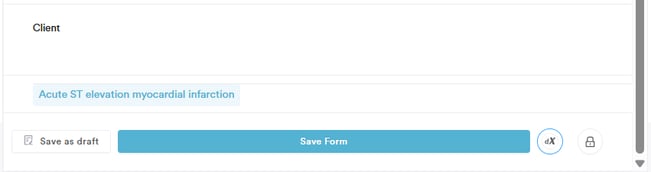
Si hiciste clic en Guardar y añadir otro, la ventana permanece abierta para que puedas añadir diagnósticos adicionales; cuando termines, cierra la ventana y verás todas las etiquetas añadidas.
Paso 4: Revisa el diagnóstico
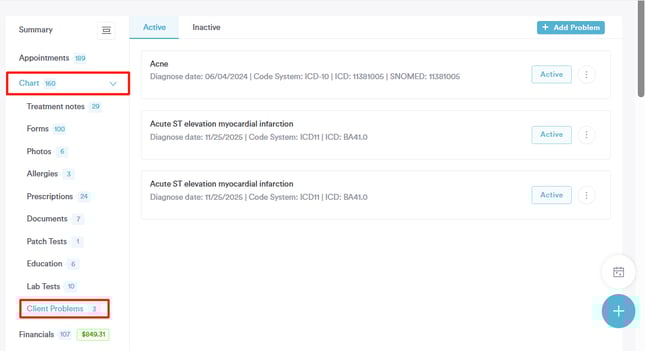
Haz clic para expandir la pestaña Chart/EMR. Esto mostrará la subpestaña "Problemas del cliente". Los diagnósticos creados desde el formulario de tratamiento se almacenan como Problemas del cliente (problemas a nivel de cliente).
Siguiendo estos pasos, podrás añadir diagnósticos mientras escribes notas de tratamiento en Pabau.
Para más guías, consulta los artículos relacionados a continuación, selecciona guías adicionales o usa la barra de búsqueda en la parte superior de la página. Estas guías te ayudarán a aprovechar al máximo tu cuenta de Pabau.
Además, para ayudarte a aprovechar y comprender por completo tu cuenta de Pabau, te recomendamos explorar las guías y recursos adicionales que ofrece la Pabau Academy. Ofrece tutoriales en video detallados y lecciones que brindan una experiencia de aprendizaje completa, dándote las habilidades esenciales para lograr el éxito con Pabau.