
Este artículo explica cómo puedes usar Echo AI para redactar notas de tratamiento detalladas.
Paso 1: Ve a la ficha del cliente
Empieza iniciando sesión en tu cuenta de Pabau con tus credenciales de acceso. Luego, usa la barra de búsqueda ubicada en la parte superior de la página para encontrar el cliente para el que deseas crear una nota de tratamiento.
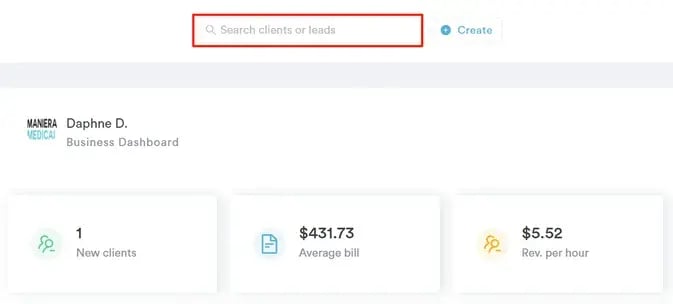
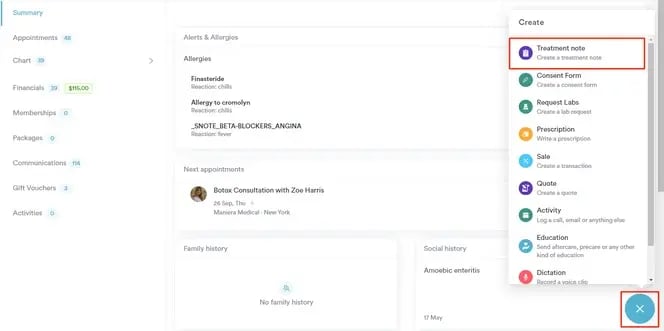
Paso 2: Escribe una nota de tratamiento
Una vez que estés en la ficha del cliente, ve al botón Crear, representado con un signo más azul, en la esquina inferior derecha de la pantalla. Se mostrará la opción de escribir una nota de tratamiento.
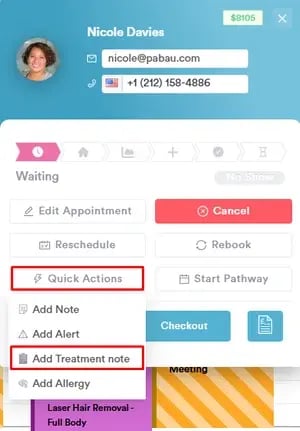
También puedes crear un formulario de tratamiento directamente desde el menú de la cita en el Calendario. Simplemente haz clic en la cita, selecciona "Acciones rápidas" y luego elige "Añadir nota de tratamiento", y selecciona el formulario correspondiente de tu lista.
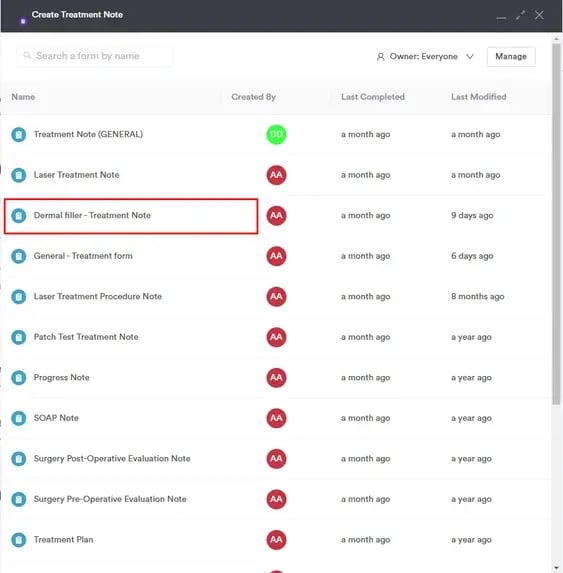
Paso 3: Selecciona la plantilla del formulario
Asegúrate de seleccionar una plantilla de nota de tratamiento que incluya un componente de Respuesta Larga, ya que la herramienta de IA solo puede funcionar dentro de este tipo de componente, que genera respuestas detalladas. Para más información sobre cómo añadir un componente de Respuesta Larga a tus formularios, lee este artículo.
Paso 4: Incluye el historial médico y los datos personales del cliente
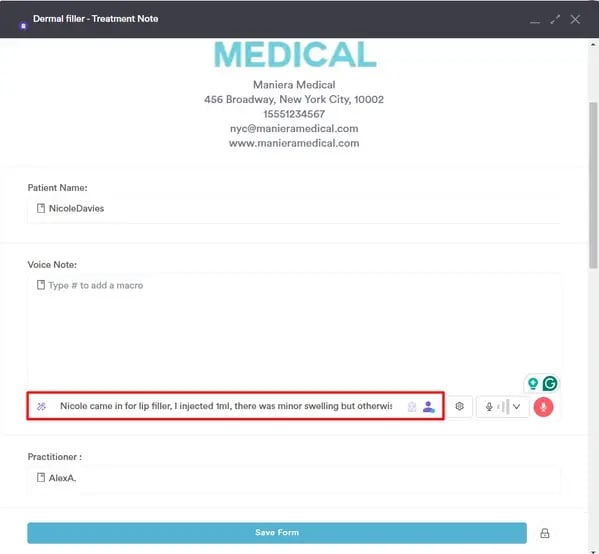
Completa todos los campos relevantes en tu nota de tratamiento. Cuando llegues al componente de Respuesta Larga, introduce una breve versión de tu nota de tratamiento en el campo "Pide a la IA que escriba algo".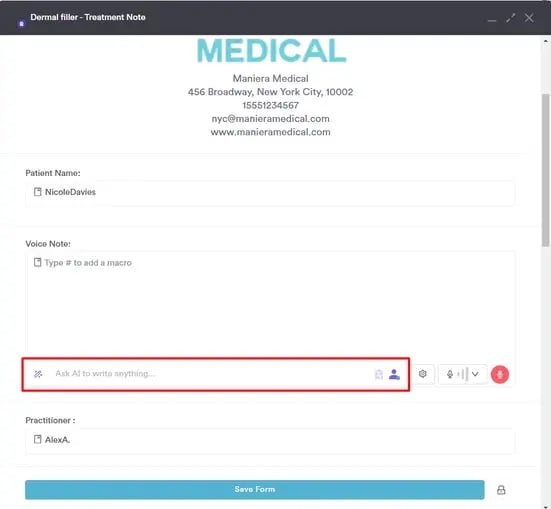
A la derecha de este campo hay dos iconos morados. Estos iconos incluyen el historial médico y los datos personales de tu cliente, respectivamente, según los registros de la ficha del cliente.
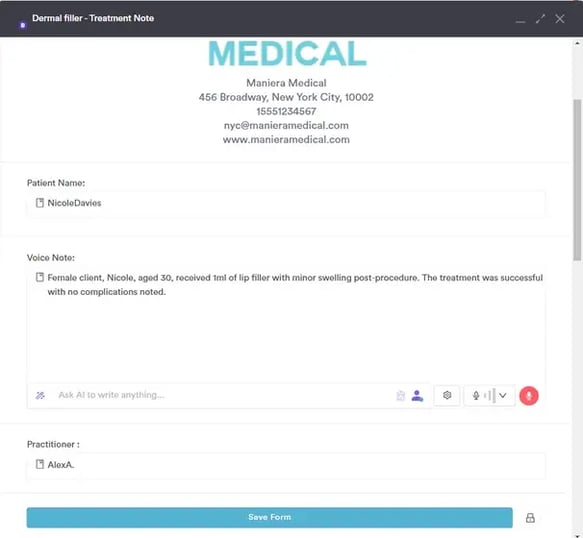
Si prefieres no incluir el historial médico y los datos personales del cliente en tu nota de tratamiento, haz clic en uno o ambos iconos morados para desactivarlos.
Paso 5: Redacta una nota
Después de escribir tu nota, pulsa Enter en tu teclado para que la IA genere el texto.
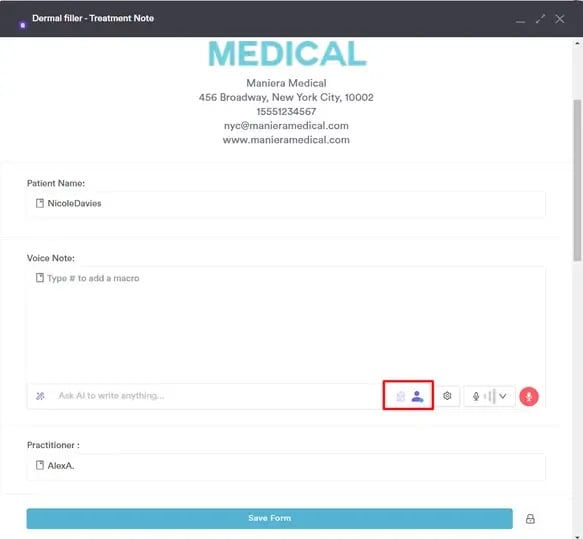
La herramienta de IA generará el texto, teniendo en cuenta cualquier dato personal o historial médico del cliente, si has activado esas opciones. Para finalizar, haz clic en el botón "Guardar formulario" en la parte inferior.
NOTA: Cada uso de la herramienta de IA para escribir notas de tratamiento descontará 5 créditos de tu saldo de Pabau.
Siguiendo estos pasos, puedes usar la herramienta de IA para generar una nota de tratamiento.
Para más guías, consulta los artículos relacionados a continuación, selecciona guías adicionales o usa la barra de búsqueda en la parte superior de la página. Estas guías te ayudarán a sacar el máximo provecho de tu cuenta de Pabau.
Además, para ayudarte a aprovechar y comprender plenamente tu cuenta de Pabau, te recomendamos explorar guías y recursos adicionales que ofrece la Pabau Academy. Ofrece tutoriales en vídeo detallados y lecciones, brindando una experiencia de aprendizaje integral que puede dotarte de las habilidades esenciales para tener éxito con Pabau.