
En este artículo veremos cómo subir fotos desde la galería de tu dispositivo a la ficha de un cliente en la app de Pabau para iOS.
NOTA: Para saber más sobre la app Pabau GO para iOS y sus funciones, consulta este artículo.
Ten en cuenta: Pabau GO requiere un iPhone o iPad con iOS 17 o posterior. Las versiones anteriores no son compatibles.
Paso 1: Ve a Clientes
En tu app de Pabau GO, toca "Clientes" en el menú, en la parte inferior de tu pantalla.

Paso 2: Selecciona el cliente
Verás tu lista completa de clientes. Desplázate por la lista o usa la barra de búsqueda en la parte superior para encontrar rápidamente a un cliente por su nombre.

Paso 3: Sube las fotos
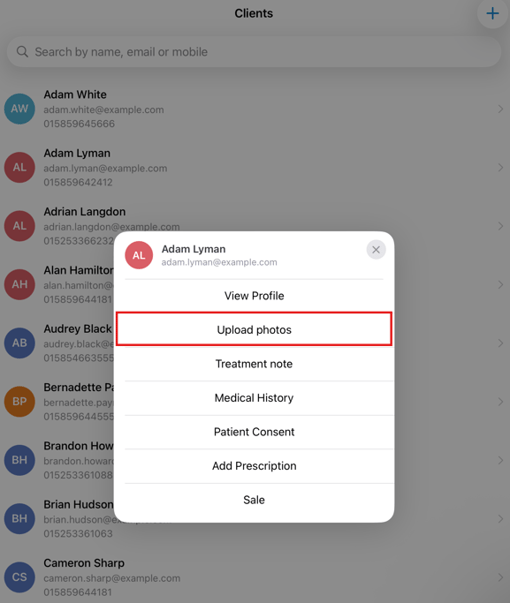
Una vez que encuentres al cliente, toca su nombre y selecciona ''Subir fotos'' para empezar con el proceso.
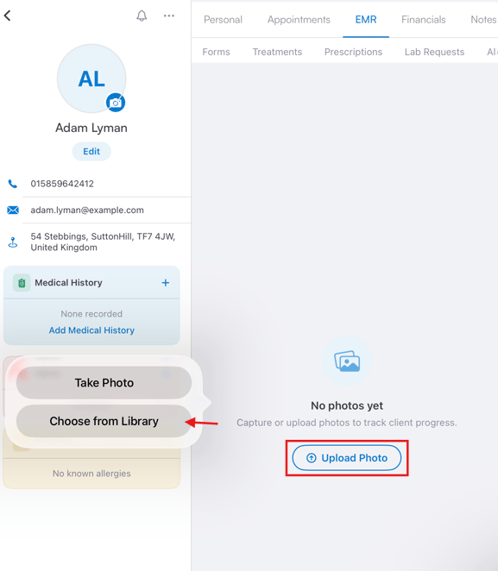
Se abrirá la ficha del cliente y podrás elegir subir las imágenes que quieras desde tu galería, o tomar una foto. En este caso, selecciona "Elegir de la biblioteca."
Selecciona la imagen de tu galería y se guardará inmediatamente en la ficha del cliente, en la sección de Fotos dentro de EMR/Historial, junto con la marca de tiempo de cuándo se subió.
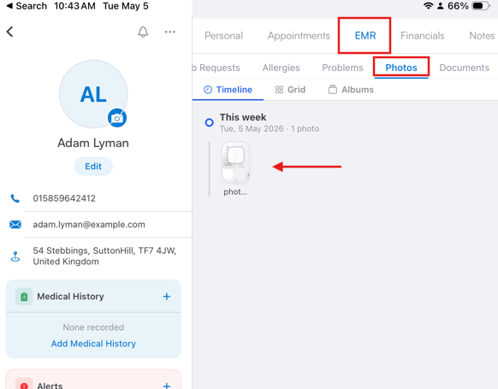
Siguiendo estos pasos, puedes subir fotos, que se guardarán de forma segura en el historial del cliente.
Para más guías, consulta los artículos relacionados a continuación, selecciona guías adicionales o usa la barra de búsqueda en la parte superior de la página. Estas guías te ayudarán a sacar el máximo provecho de tu cuenta de Pabau.
Además, para ayudarte a aprovechar y entender por completo tu cuenta de Pabau, te recomendamos explorar las guías y recursos adicionales que ofrece la Pabau Academy. Ofrece tutoriales en vídeo detallados y lecciones, brindando una experiencia de aprendizaje integral que puede dotarte de las habilidades esenciales para tener éxito con Pabau.