
Este artículo explica cómo puedes añadir una foto a un álbum en la ficha del cliente.
Índice:
Subir una foto a un álbum
Paso 1: Ve a la ficha del cliente
Empieza iniciando sesión en tu cuenta de Pabau con tus credenciales de acceso. A continuación, ve a la barra de búsqueda en la parte superior de la página y escribe al menos tres letras del nombre del cliente. Pabau filtrará los resultados mientras escribes.

Paso 2: Cambia a la pestaña Fotos
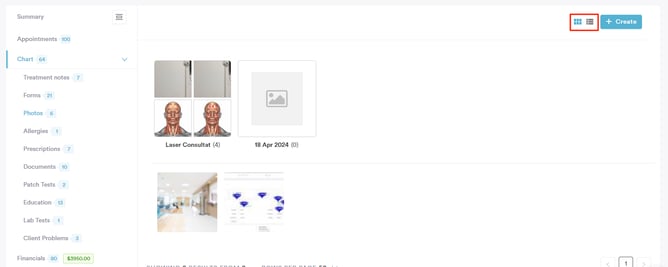
Primero, despliega la sección Historial/EMR en la ficha del cliente. Esta acción mostrará la pestaña Fotos, donde se muestran todas las fotos relacionadas con el cliente.

NOTA: Para saber cómo puedes crear un álbum en la ficha del cliente, consulta este artículo.
Los álbumes creados para el cliente aparecerán en la parte superior, tanto en la vista Kanban como en la vista de lista. Puedes cambiar de vista en la esquina superior derecha de la página, junto al botón de crear.
Paso 3: Sube una foto a un álbum
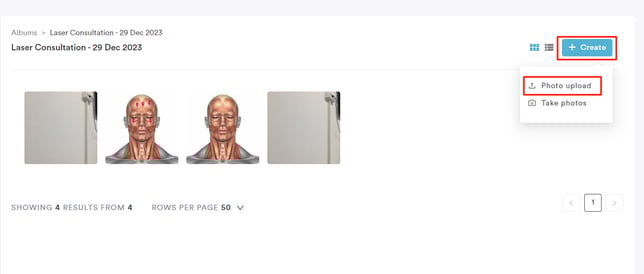
Para subir una foto directamente a un álbum, haz clic en el álbum que prefieras. Aparecerán todas las fotos asociadas a ese álbum. Haz clic en el botón Crear, en la esquina superior derecha de la página, para iniciar el proceso de subida.
Subir foto- Puedes subir una foto ya existente desde tu dispositivo.
Hacer fotos- Puedes tomar una foto y subirla de inmediato a la ficha del cliente.
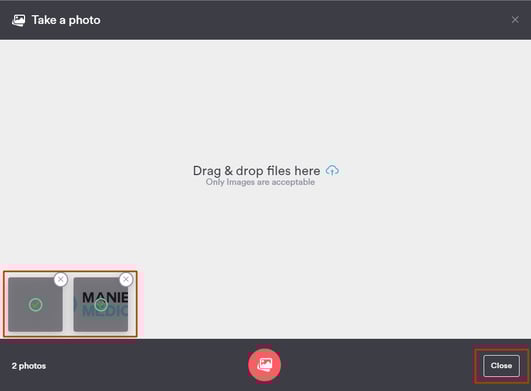
 Cuando hagas clic en la opción "Subir foto", aparecerá una ventana. Aquí puedes arrastrar y soltar fotos desde tu dispositivo para subirlas. También puedes hacer clic en el icono rojo de imagen situado en la parte inferior de la ventana para seleccionar la imagen desde tu dispositivo.
Puedes subir varias imágenes a la vez, y una vez que hayan terminado de subirse, aparecerá una marca verde en cada foto, indicando que se han subido correctamente. Puedes cerrar la ventana cuando las imágenes hayan terminado de subirse, usando el botón "Cerrar" en la esquina inferior derecha de la ventana.
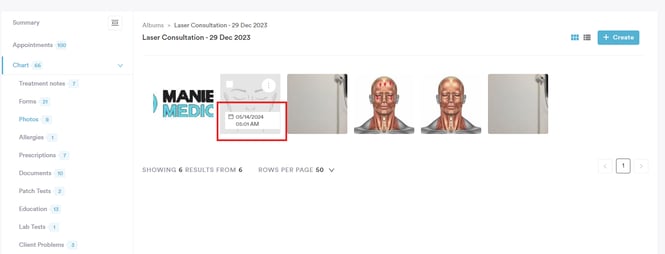
Las imágenes subidas aparecerán en el álbum de inmediato. Al pasar el cursor sobre ellas, puedes ver la fecha y la hora en que se subieron.
Mover una foto a un álbum
Paso 1: Localiza la foto
Si una foto ya se ha subido a la ficha del cliente y quieres añadirla a un álbum, empieza localizando la pestaña de fotos dentro de la sección "Historial/EMR". Todas las fotos asociadas a la ficha del cliente aparecerán en esta pestaña.

En la pestaña de fotos, localiza la foto que quieras añadir a un álbum y marca la casilla que aparece en la esquina superior izquierda de la foto. Puedes seleccionar y mover más de una foto a la vez. Esto mostrará todas las acciones que puedes realizar con la imagen en la esquina superior derecha de la página, incluido el botón "Mover a".
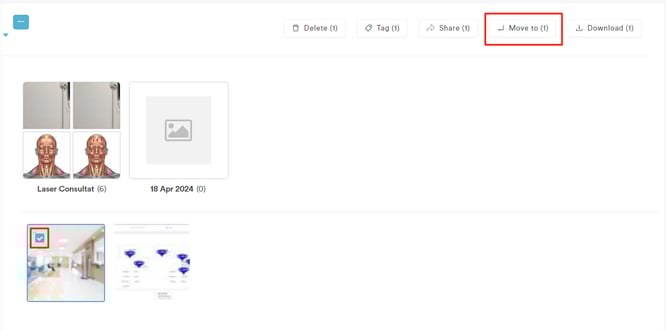
Paso 2: Mueve la foto a un álbum
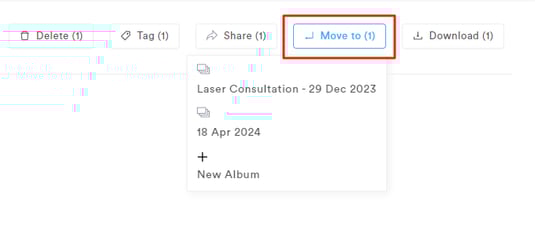
Al hacer clic en el botón "Mover a" se muestra una lista de todos los álbumes que has creado en la ficha del cliente. Desde ahí, puedes seleccionar el álbum de destino para la foto. Esta acción mueve la foto al álbum seleccionado de inmediato, sin ningún aviso adicional.
Después de actualizar la página, verás que la foto se ha añadido correctamente al álbum.
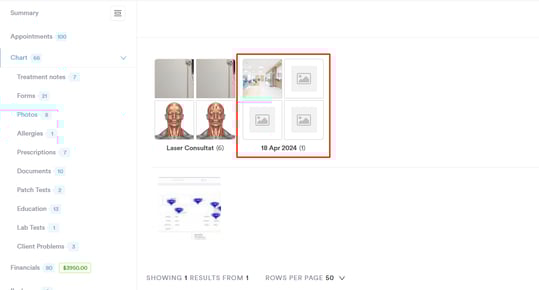
Siguiendo estos pasos, puedes añadir fotos a un álbum en la ficha del cliente.
Para más guías, consulta los artículos relacionados a continuación, selecciona guías adicionales o usa la barra de búsqueda en la parte superior de la página. Estas guías te ayudarán a aprovechar al máximo tu cuenta de Pabau.
Además, para ayudarte a aprovechar y comprender por completo tu cuenta de Pabau, te recomendamos explorar las guías y recursos adicionales que ofrece la Pabau Academy. Ofrece tutoriales en vídeo detallados y lecciones, brindando una experiencia de aprendizaje completa que puede darte las habilidades esenciales para lograr el éxito con Pabau.