
Este artículo explica los pasos para actualizar los datos de tu tarjeta para tu suscripción de Pabau.
Índice de contenidos:
1. Cómo añadir un nuevo método de pago para tu suscripción mensual
2. Cómo establecer un método de pago existente como predeterminado
Mantener tu información de pago actualizada garantiza un acceso ininterrumpido a los servicios de Pabau. Sigue estos pasos para actualizar los datos de tu tarjeta para tu suscripción de Pabau:
Cómo añadir un nuevo método de pago para tu suscripción mensual
Paso 1: Accede a la página de suscripción
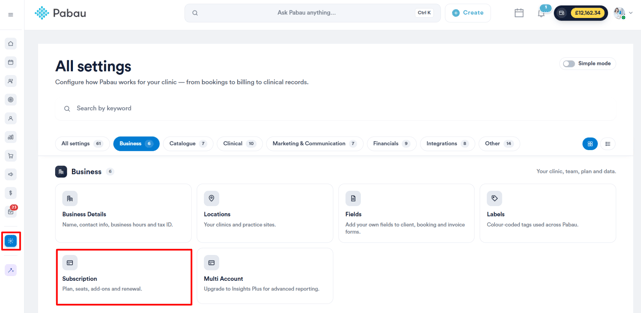
Empieza por iniciar sesión en tu cuenta de Pabau con tus credenciales. Después, ve al botón "Setup" situado en la esquina inferior izquierda del menú lateral para acceder a la página de Setup.
En la sección Negocio, selecciona la pestaña "Suscripción" para acceder a la página de suscripción.
Paso 2: Gestionar facturación
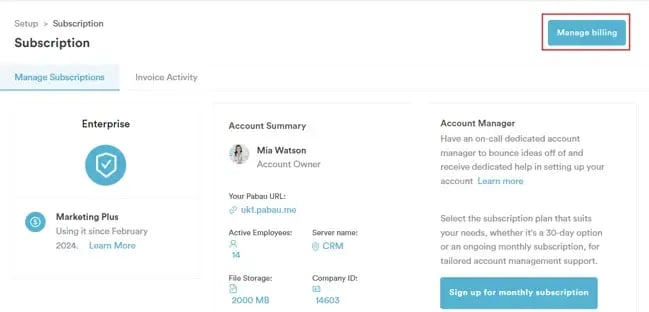
En la página de suscripción, localiza el botón "Gestionar facturación" en la esquina superior derecha y haz clic en él. Esta acción te redirigirá a la página de inicio de sesión de Stripe, donde puedes introducir tu dirección de correo electrónico. Una vez introducido tu correo, haz clic en el botón "Enviar" para continuar.
NOTA: asegúrate de añadir la dirección de correo que está asociada a tu facturación. Si introduces otro correo, se te pedirá crear una nueva cuenta de Stripe.
Paso 3: Revisa tu correo electrónico
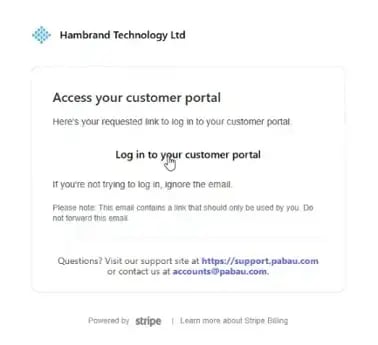
Justo después recibirás un correo con instrucciones para acceder a tu portal de clientes. Haz clic en "Iniciar sesión en tu portal de clientes" para continuar.
Paso 4: Actualiza los datos de la tarjeta
Se te dirigirá automáticamente a tu portal de clientes, donde puedes ver tu plan de suscripción actual, tus métodos de pago y tu información de facturación y envío.
Para actualizar los datos de tu tarjeta, haz clic en la opción "+Añadir método de pago".
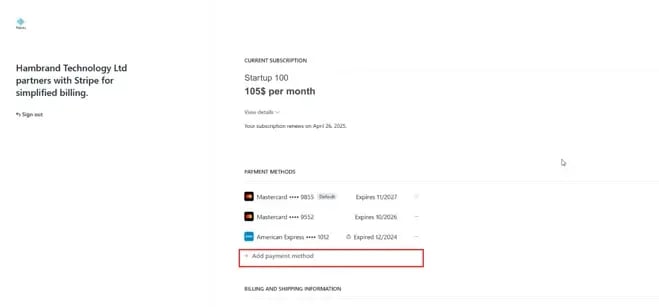
En esta página puedes añadir un nuevo método de pago introduciendo los datos de tu tarjeta. Asegúrate de marcar la opción "Usar como método de pago predeterminado".
Una vez introducida la información requerida, haz clic en el botón "Añadir" para guardar los cambios.
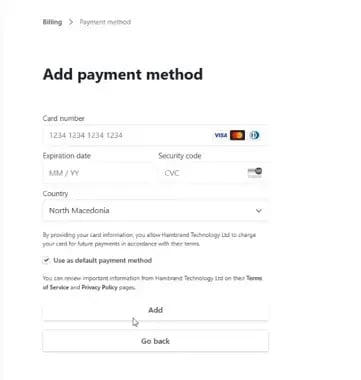
Después de añadir el nuevo método de pago, aparecerá en la sección "Métodos de pago". Siguiendo estos pasos podrás añadir correctamente un nuevo método de pago para tu suscripción mensual de Pabau.
Cómo establecer un método de pago existente como predeterminado
Paso 1: Accede a la página de suscripción
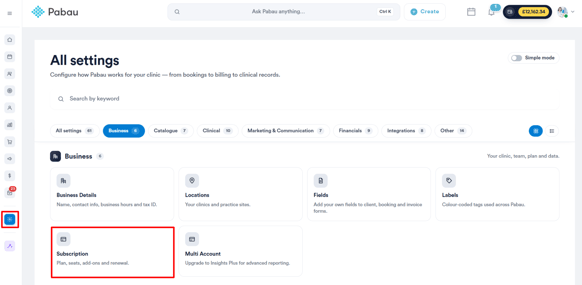
Empieza por iniciar sesión en tu cuenta de Pabau con tus credenciales. Después, ve al botón "Setup" situado en la esquina inferior izquierda del menú lateral para acceder a la página de Setup.
En la sección Negocio, selecciona la pestaña "Suscripción" para acceder a la página de suscripción.
Paso 2: Gestionar facturación
En la página de suscripción, localiza el botón "Gestionar facturación" en la esquina superior derecha y haz clic en él. Esta acción te redirigirá a la página de inicio de sesión de Stripe, donde puedes introducir tu dirección de correo electrónico. Una vez introducido tu correo, haz clic en el botón "Enviar" para continuar.
NOTA: asegúrate de añadir la dirección de correo que está asociada a tu facturación. Si introduces otro correo, se te pedirá crear una nueva cuenta de Stripe.

Paso 3: Revisa tu correo electrónico
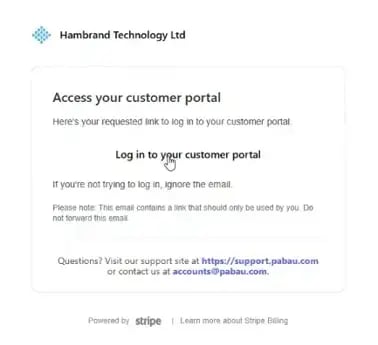
Justo después recibirás un correo con instrucciones para acceder a tu portal de clientes. Haz clic en "Iniciar sesión en tu portal de clientes" para continuar.
Paso 4: Establece un método de pago predeterminado
Se te dirigirá automáticamente a tu portal de clientes, donde puedes ver tu plan de suscripción actual, tus métodos de pago y tu información de facturación y envío.
Para establecer un método de pago existente como predeterminado en Stripe, ve a la sección Métodos de pago, donde encontrarás todas las tarjetas que has añadido anteriormente.
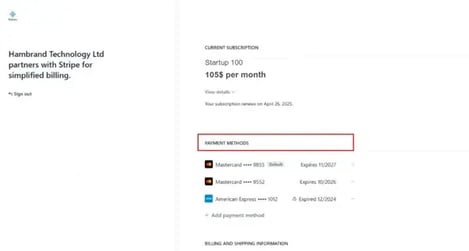
Ve a los tres puntos en el extremo derecho del método de pago. Haz clic para mostrar la opción "Establecer como predeterminado" y selecciónala.
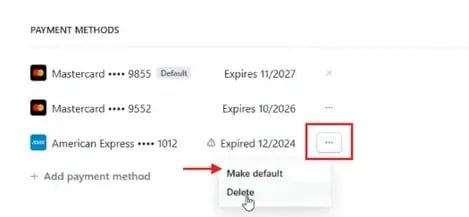
Siguiendo estos pasos, los datos de tu tarjeta quedarán actualizados como método de pago predeterminado para tu suscripción de Pabau.
Para más guías, consulta los artículos relacionados más abajo, selecciona guías adicionales o usa la barra de búsqueda en la parte superior de la página. Estas guías te ayudarán a sacar el máximo partido a tu cuenta de Pabau.
Además, para ayudarte a aprovechar y entender por completo tu cuenta de Pabau, te recomendamos explorar las guías y recursos adicionales que ofrece la Pabau Academy. Ofrece tutoriales en vídeo y lecciones en profundidad, brindando una experiencia de aprendizaje integral que puede darte las habilidades esenciales para tener éxito con Pabau.