
Paso 1: Ve al planificador
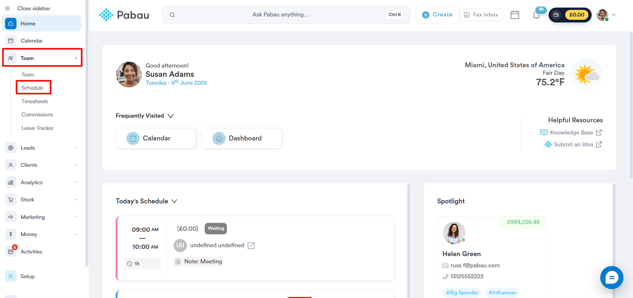
Empieza iniciando sesión en tu cuenta de Pabau con tus credenciales de acceso. y en el menú lateral izquierdo, haz clic para expandir la pestaña Equipo. Esto mostrará la subpestaña "Agenda" . Haz clic para acceder al planificador.
Paso 2: Selecciona el turno que quieres eliminar
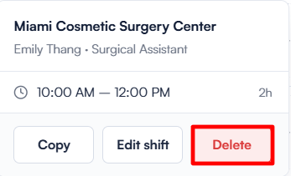
En el planificador, haz clic en el turno que quieres eliminar. Aparecerá una ventana emergente con los detalles del turno; haz clic en Eliminar para continuar.
Si el turno forma parte de una serie recurrente, aparecerá un aviso de confirmación preguntando cómo quieres eliminarlo. Elige entre las siguientes opciones:
- Solo este turno — elimina únicamente la ocurrencia seleccionada
- Todos los martes — elimina todos los turnos de ese día de la semana en concreto
- Este y todos los futuros — elimina este turno y todos los próximos turnos de la serie
.png?width=483&height=213&name=Screenshot%20(1).png)
Paso 3: Transfiere las citas
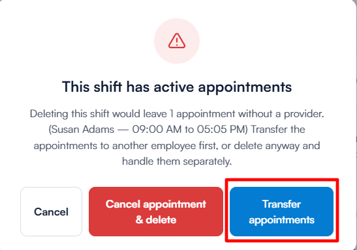
Una vez confirmes tu elección de eliminación, si el turno contiene citas activas, aparecerá un aviso con dos opciones: Transferir citas para reasignarlas a otro miembro del equipo, o Cancelar citas y eliminar para cancelar todas las citas y eliminar el turno en una sola acción.
Los turnos con citas reservadas no se pueden eliminar. Para continuar, primero transfiere todas las citas haciendo clic en el botón "Transferir citas".
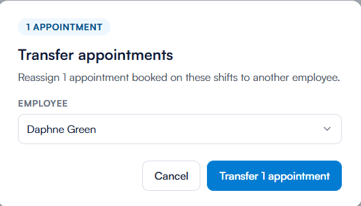
 Aparecerá una ventana que te permitirá:
- Asignar la(s) cita(s) a otro profesional disponible
- Cancelar la(s) cita(s)
 Una vez transferidas, llegarás a la pantalla de ''Acciones masivas'' donde aparecerá el turno. Selecciona el turno con la casilla de verificación y elige ''Eliminar turnos'' en el menú ''Seleccionar acciones'' para completar la eliminación.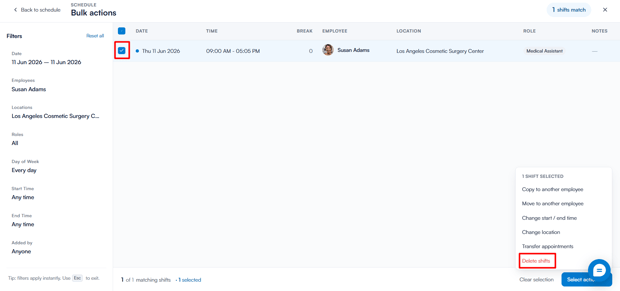
NOTA: No puedes transferir citas a un turno diferente del mismo usuario en el mismo día. La opción de transferencia solo permite mover citas a otro usuario que tenga un turno ese día.
Siguiendo estos pasos, podrás transferir con éxito las citas reservadas a otro miembro del equipo antes de eliminar un turno.Para más guías, consulta los artículos relacionados a continuación, selecciona guías adicionales, o utiliza la barra de búsqueda en la parte superior de la página. Estas guías te ayudarán a sacar el máximo partido a tu cuenta de Pabau.
Además, para ayudarte a aprovechar y comprender completamente tu cuenta de Pabau, te recomendamos explorar las guías y recursos adicionales que ofrece la Pabau Academy. Ofrece tutoriales en vídeo y lecciones detalladas, brindando una experiencia de aprendizaje integral que puede dotarte de las habilidades esenciales para tener éxito con Pabau.