
En este artículo aprenderás a transferir una factura de un cliente a otro dentro de su ficha de cliente.
Este artículo trata sobre la nueva ficha de cliente, disponible para clínicas seleccionadas a partir de agosto de 2026. Si tu ficha de cliente se ve diferente, consulta la guía Cómo transferir una factura (clásica) en su lugar.
Esto puede ser útil en los casos en los que un pago se registró bajo el cliente equivocado o cuando una cuenta compartida necesita reflejar la titularidad correcta de la factura.
Paso 1: Ve a la ficha de cliente
Inicia sesión en tu cuenta de Pabau con tus credenciales. Usa la barra de búsqueda en la parte superior de la pantalla para encontrar y abrir el perfil del cliente que contiene la factura que quieres transferir.
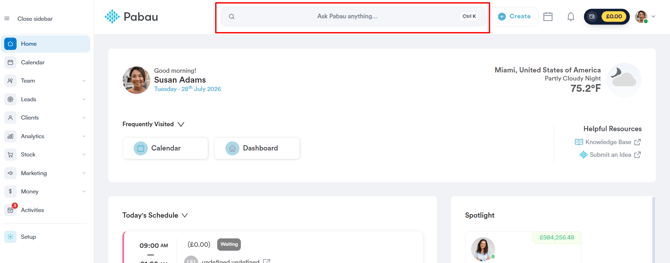
Paso 2: Accede a la pestaña de Finanzas
Desde la ficha de cliente, haz clic en Finanzas en la navegación en la parte superior de la ficha. Esta sección muestra todas las facturas, pagos, presupuestos y más del cliente.
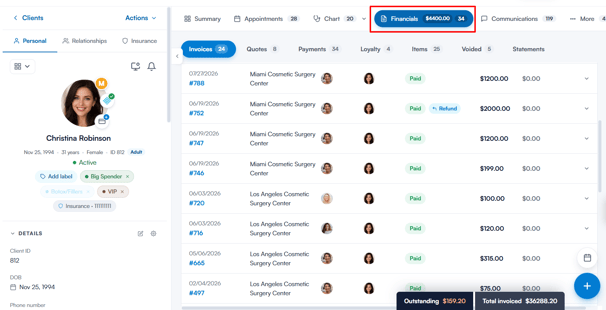
Paso 3: Abre la página de edición de la factura
Localiza la factura que quieres transferir y haz clic en su número de factura para abrir la vista de edición.
Esto te llevará a los detalles completos de la factura.
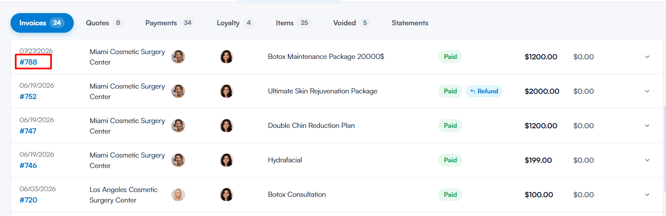
Paso 4: Usa la opción de transferir factura
En la vista de edición de la factura, permanece en la pestaña Detalles y desplázate hacia abajo hasta la sección Transferir factura al final, luego haz clic en el botón Transferir.
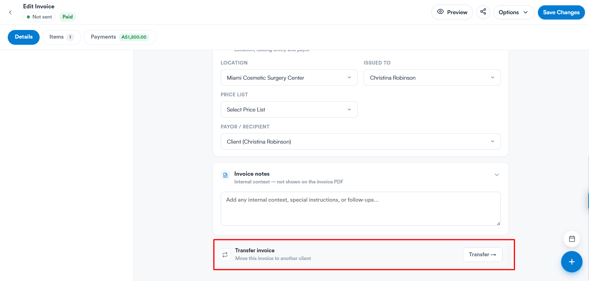
Al hacer clic se abrirá la ventana "Transferir factura", que muestra una lista de clientes junto con una barra de búsqueda. Si no ves al cliente que buscas, escribe al menos tres letras en la barra de búsqueda para filtrar la lista, luego selecciona el cliente correcto y haz clic en Transferir.
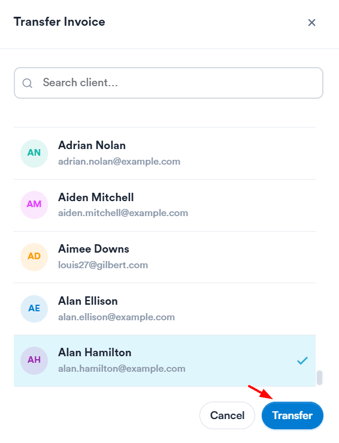
Paso 5: Confirma la transferencia
Una vez que hayas seleccionado el nuevo cliente y hecho clic en Transferir, la sección al final de la factura mostrará "Transferir a [nombre del cliente]", con una opción de Deshacer por si cambias de idea. La transferencia solo se aplica al guardar.
Para finalizar la transferencia, haz clic en Guardar cambios en la parte superior derecha de la página.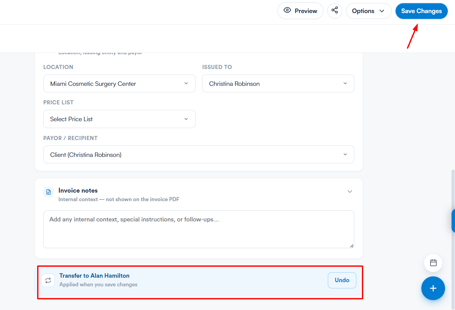
Comprueba siempre bien el cliente de destino antes de guardar. Si la factura contenía paquetes, tarjetas de regalo o entradas de saldo de cuenta, y se realizaron pagos desde ellos, tendrás que anular esos pagos manualmente.
¿Te ha resultado útil esta guía? Cuéntanoslo votando abajo: tus comentarios nos ayudan a escribir artículos más claros.
Para más guías, explora los artículos relacionados a continuación o usa la barra de búsqueda en la parte superior de la página. También puedes ver nuestra serie de vídeos de aprendizaje, la Pabau Academy, o visitar la página de Soporte para obtener más ayuda.