
En este artículo te mostraremos cómo hacer seguimiento de las medidas de resultado en la ficha del cliente, convirtiendo las respuestas puntuadas de los formularios en gráficos de tendencia que puedes revisar de un vistazo.
Esta función forma parte de la nueva versión de la ficha de cliente y actualmente está disponible solo para usuarios seleccionados, a partir de agosto de 2026. Próximamente se lanzará a todas las cuentas.
Las medidas de resultado convierten las respuestas puntuadas que un cliente da en tus formularios en gráficos de tendencia, directamente dentro de su ficha de cliente. Cada vez que se completa un formulario con una medida configurada para el cliente, la nueva puntuación se representa automáticamente, de forma que puedes demostrar el progreso entre visitas, detectar un empeoramiento a tiempo y revisar un desglose por visita sin necesidad de crear gráficos manualmente.
Esta guía cubre cómo ver y hacer seguimiento de las medidas en la ficha del cliente. Las medidas en sí se configuran en tus formularios médicos; si aún no has configurado ninguna, empieza por Cómo configurar y hacer seguimiento de las medidas de resultado.
1. Abre la sección Medidas
- Ve a Clientes y abre la ficha del cliente; por ejemplo, Emma Thompson.
- En la barra de navegación en la parte superior de la ficha del cliente, haz clic en EMR. Para las empresas ubicadas en Estados Unidos, esta sección se denomina Chart.
- Haz clic en la tarjeta Medidas; debajo de su nombre se muestra Resultados.
La página Medidas muestra una tarjeta por cada formulario que tenga una medida configurada y al menos un envío completado para este cliente.
Nota: Las medidas de resultado se activan por empresa. Si no ves la tarjeta Medidas en esta sección, ponte en contacto con el soporte de Pabau para que la activen.
Si el cliente aún no tiene envíos puntuados, verás el mensaje "Aún no hay resultados para graficar". Haz clic en Configurar medidas para ir directamente a Configuración > Formularios médicos, donde se configuran las medidas; la sección se rellenará automáticamente una vez que se complete un formulario con medida para el cliente.
2. Lee una tarjeta de medida
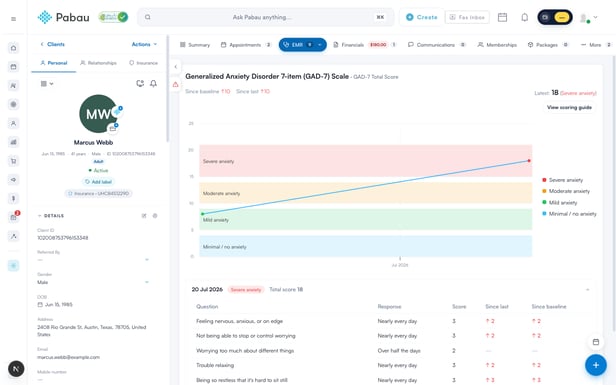
Cada tarjeta encabeza con el nombre del formulario y resume el progreso del cliente de un vistazo:
- Última: la puntuación más reciente, con su gravedad mostrada en el color correspondiente (por ejemplo, "Última: 8 (Leve)").
- Desde el inicio: el cambio entre la última puntuación y el primer envío registrado del cliente.
- Desde la anterior: el cambio desde el envío anterior.
Las puntuaciones que bajan se muestran en verde y las que suben en rojo, ya que los cuestionarios de resultados normalmente puntúan la gravedad de los síntomas, donde menos es mejor. Cuando no ha habido cambios, el resumen simplemente muestra "Sin cambios".
Debajo del resumen se encuentra el propio gráfico:
- Con un único envío registrado, la puntuación se muestra como un medidor, para que igualmente obtengas una lectura visual instantánea.
- A partir del segundo envío, las puntuaciones se representan como una línea de tendencia a lo largo del tiempo. Si se han configurado rangos de gravedad para la medida, aparecen como bandas sombreadas en color detrás de la línea, con una leyenda junto al gráfico. Pasa el cursor sobre cualquier punto para ver la puntuación exacta y su gravedad.
Las medidas sin rangos de gravedad, como las constantes vitales tales como el peso, se representan como una simple línea de tendencia, sin bandas, etiquetas de gravedad ni guía de puntuación.
Si las respuestas registradas de un campo medido no contienen números, la tarjeta indica que los valores no son numéricos y no se pueden representar a lo largo del tiempo. Revisa el campo en el formulario para asegurarte de que captura un valor numérico.
3. Compara varias medidas en un mismo formulario
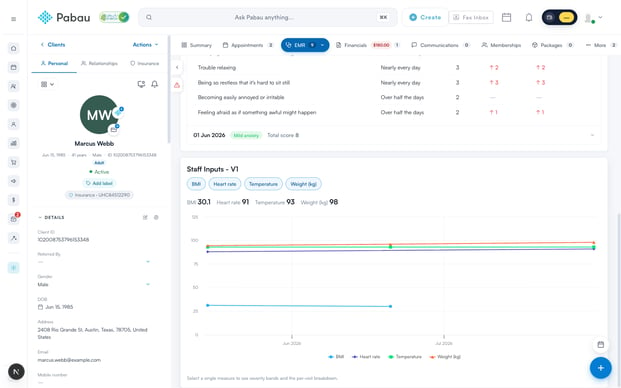
Cuando un formulario grafica más de una medida, aparece una fila de chips en la parte superior de su tarjeta, uno por medida, todos seleccionados por defecto:
- Con varias medidas seleccionadas, la tarjeta superpone una línea por medida en un único gráfico, con una leyenda debajo y la última puntuación de cada medida indicada arriba.
- Haz clic en un chip para quitar esa medida del gráfico, o vuelve a hacer clic para volver a mostrarla. Siempre queda al menos una medida seleccionada.
- Reduce la selección a una sola medida para ver la vista de detalle completa: bandas de gravedad, el resumen de cambios, la guía de puntuación y el desglose por visita.
4. Revisa los envíos individuales
Debajo del gráfico de una única medida, los envíos del cliente se muestran del más reciente al más antiguo, con el más reciente expandido automáticamente. Cada fila muestra la fecha del envío, su gravedad y la puntuación total.
Expande un envío para ver el desglose pregunta por pregunta:
- Pregunta y Respuesta: el campo y la respuesta que dio el cliente.
- Puntuación: los puntos que aportó esa respuesta al total.
- Desde la anterior y Desde el inicio: cómo cambió la puntuación de cada respuesta individual respecto al envío anterior y respecto al primero.
Los cambios por pregunta son ideales para identificar exactamente qué respuesta está provocando un cambio en la puntuación total.
5. Abre la guía de puntuación
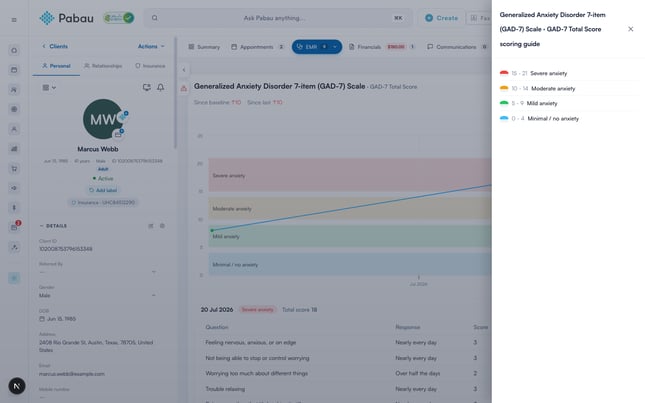
- Reduce la tarjeta a una sola medida, si el formulario grafica más de una.
- Haz clic en Ver guía de puntuación en la parte superior derecha de la tarjeta.
- Se desliza un panel desde la derecha, que enumera todas las bandas de gravedad de la medida, de más a menos grave, con su color, rango de puntuación y nombre.
El botón Ver guía de puntuación solo aparece para las medidas que tienen rangos de gravedad configurados.
6. Salta a una medida desde una nota de tratamiento
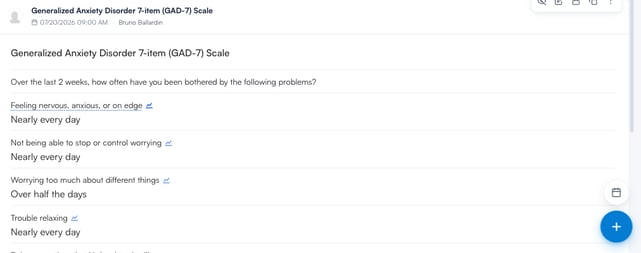
No necesitas abrir la sección Medidas manualmente cada vez. Al ver una nota de tratamiento, cualquier campo con una medida configurada muestra un pequeño icono de tendencia junto a su etiqueta:
- Ve a EMR > Notas de tratamiento y expande una de las notas del cliente.
- Haz clic en la etiqueta de un campo que tenga el icono de tendencia; al pasar el cursor sobre él verás "Ver historial en Medidas".
- La sección Medidas se abre con el gráfico de esa medida desplazado a la vista, brevemente resaltado y reducido al campo en el que hiciste clic.
Y eso es todo: con las medidas configuradas en tus formularios, cada envío completado construye automáticamente el historial de resultados del cliente, y la sección Medidas mantiene la historia completa a solo un par de clics de distancia.
¿Te ha resultado útil esta guía? Cuéntanoslo votando abajo; tu opinión nos ayuda a escribir artículos más claros.
Para más guías, consulta los artículos relacionados a continuación o utiliza la barra de búsqueda en la parte superior de la página. También puedes ver nuestra serie de vídeos formativos, la Pabau Academy, o visitar la página de Soporte para obtener más ayuda.