
En este artículo, veremos cómo hacer seguimiento de las comisiones asignadas al personal en Pabau.
La función de Comisiones te ayuda a calcular y asignar con precisión las comisiones a los miembros del equipo según los artículos que venden.
Vigilar las comisiones garantiza pagos justos y precisos, además de ayudarte a analizar el rendimiento de ventas. Ya sea que necesites verificar comisiones individuales, hacer seguimiento de reembolsos o revisar las ganancias generales, Pabau ofrece varias formas de supervisar la actividad de comisiones.
Las comisiones se pueden hacer seguimiento en tres lugares clave:
- Resumen de comisiones de la factura
- Informe de actividad de comisiones
- Informe de equipo
Para hacer seguimiento de las comisiones, sigue estos pasos:
Paso 1: Consulta el Resumen de comisiones de la factura
Para cada factura en la que se haya otorgado una comisión, puedes ver un desglose detallado en el Resumen de comisiones dentro del modal de la factura.
Cómo acceder:
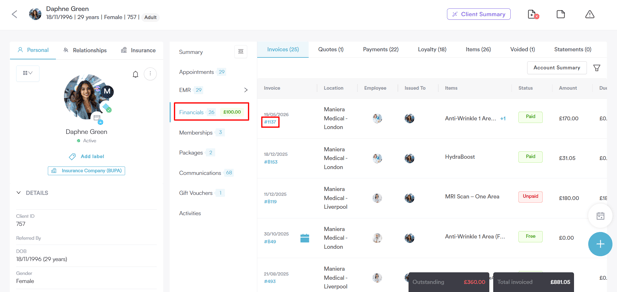
- Abre la ficha del cliente correspondiente.
- Haz clic en la pestaña Financiero.
- Selecciona el número de factura para abrirla.
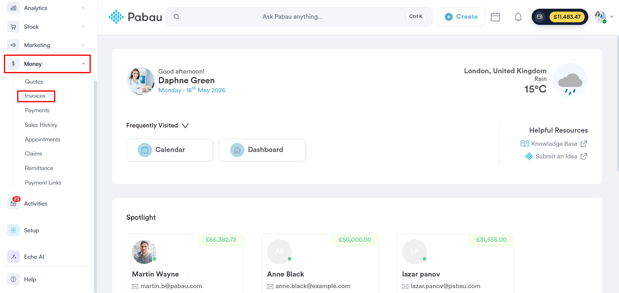
Alternativamente, puedes ir a Dinero en el menú lateral izquierdo, hacer clic en Facturas para abrir la página de facturas y hacer clic en el número de factura para abrirla.
En el Resumen de comisiones, puedes ver:
- Quién recibió la comisión.
- Detalles como impuestos, costes y descuentos deducidos, según la configuración de la categoría de artículo específica y la hoja de comisiones para la que se otorgó la comisión.
- El tipo de comisión y la categoría del artículo.
- El artículo específico por el que se otorgó la comisión.
-3.png?width=314&height=273&name=Screenshot%20(1)-3.png)
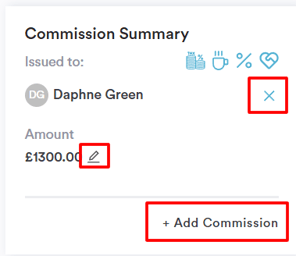
Editar o eliminar una comisión:
- Haz clic en el icono del lápiz para editar el importe de la comisión.
- Haz clic en el icono de la "X" para eliminar una entrada de comisión.
- Para añadir una comisión manualmente, selecciona "Añadir comisión" e introduce los detalles manualmente.
Paso 2: Ejecuta el Informe de actividad de comisiones
El Informe de actividad de comisiones ofrece una lista completa de todas las entradas de comisiones, incluyendo entradas positivas de comisiones otorgadas y entradas negativas de facturas reembolsadas o notas de crédito anuladas.
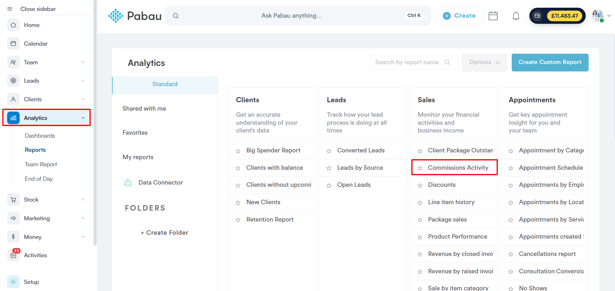
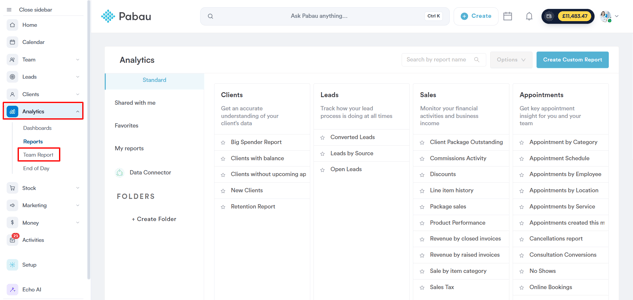
Para acceder al Informe de actividad de comisiones, ve a Analítica en el menú lateral izquierdo, luego selecciona Informes y ve a la sección Ventas.
Haz clic en Informe de actividad de comisiones para abrir el informe.
El informe estándar muestra las líneas cuyas comisiones superan los 0,01 $ (o tu moneda) e incluye facturas con fecha del mes en curso.
Debajo de los filtros, encontrarás una representación visual de los datos del informe, que puedes personalizar ajustando cómo se segmentan los datos. Por defecto, se agrupa por Empleado del artículo (los miembros del personal que recibieron comisiones).
Como en cualquier informe estándar, puedes modificar los filtros existentes o añadir nuevos para ajustar los datos a tus necesidades. Por ejemplo, puedes ajustar el periodo del informe para ver comisiones en un plazo más largo o más corto.
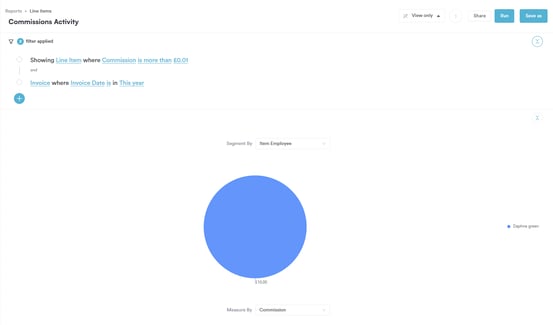
En la tabla del informe, encontrarás una lista detallada de todas las entradas de comisiones, incluidas las entradas negativas de facturas reembolsadas o notas de crédito anuladas que afectaron a los pagos de comisiones.
También puedes crear versiones personalizadas de este informe para miembros del personal individuales. Para ello, aplica un filtro como "Línea de artículo donde Empleado del artículo es [nombre del empleado]".
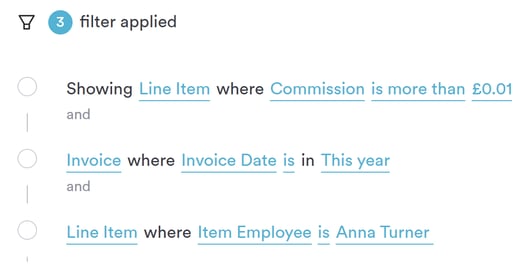
Una vez personalizado, puedes guardar el informe haciendo clic en "Guardar como", asignándole un nombre y seleccionando quién más puede acceder a él.
Para más información sobre cómo crear informes personalizados, consulta esta guía.
Paso 3: Revisa el Informe de equipo
Para acceder al informe de Equipo, ve a Analítica en el menú lateral izquierdo y luego selecciona Informe de equipo.
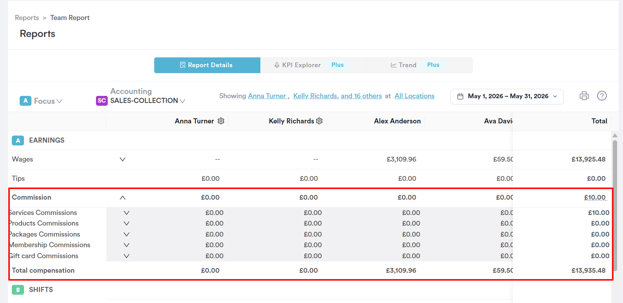
El Informe de equipo, junto con otros datos relacionados con el personal, como el rendimiento y los KPI, ofrece un desglose detallado de las comisiones ganadas por cada miembro del personal, organizado por categoría de artículo.
NOTA: Para más información sobre cómo generar y personalizar el Informe de equipo, consulta esta guía.
Siguiendo estos pasos, puedes hacer seguimiento fácilmente de las comisiones y garantizar pagos precisos para tu personal.
Para más guías, consulta los artículos relacionados a continuación, selecciona guías adicionales o utiliza la barra de búsqueda en la parte superior de la página. Estas guías te ayudarán a sacar el máximo partido a tu cuenta de Pabau.
Además, para ayudarte a aprovechar y comprender por completo tu cuenta de Pabau, te recomendamos explorar las guías y recursos adicionales que ofrece la Pabau Academy. Ofrece tutoriales en vídeo detallados y lecciones, proporcionando una experiencia de aprendizaje integral que puede dotarte de las habilidades esenciales para lograr el éxito con Pabau.