
Este artículo explica cómo enviar recetas a CloudRx después de activar la integración.
NOTA: Este proceso está diseñado específicamente para clínicas del Reino Unido. Si eres una clínica de EE. UU. que busca orientación sobre cómo enviar recetas a farmacias, échale un vistazo a este artículo.
Si necesitas familiarizarte más con la creación de recetas, lee nuestro artículo sobre cómo crear una receta. Además, asegúrate de haber activado tu integración con CloudRx.
Paso 1: Ve a la ficha del cliente
Comienza iniciando sesión en tu cuenta de Pabau con tus credenciales de acceso. Luego, ve a la barra de búsqueda en la parte superior de la página y escribe al menos tres letras del nombre del cliente. Pabau filtrará los resultados a medida que escribas.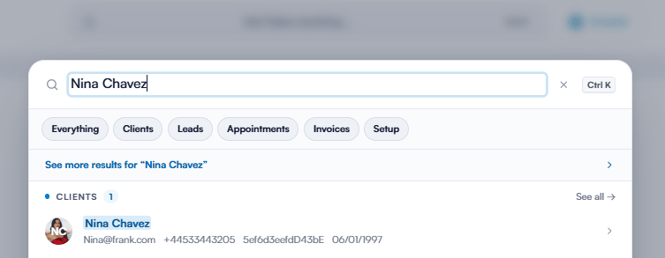
Paso 2: Crea una receta
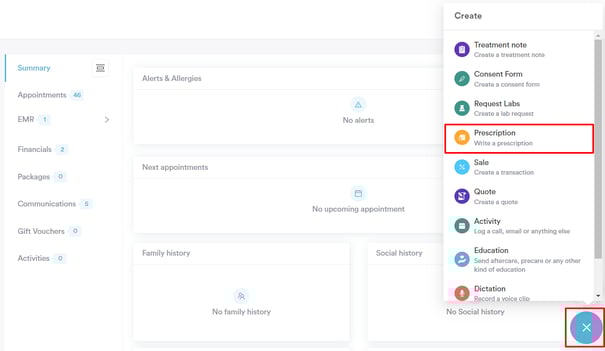
Una vez que estés viendo el perfil del cliente, haz clic en el botón Crear, representado con un signo más azul en la esquina inferior derecha de la página, para mostrar la opción de crear una receta.
Paso 3: Selecciona una plantilla
Selecciona el formulario que quieras usar entre tus plantillas existentes. Si todavía necesitas crear una plantilla de formulario de receta, lee nuestro artículo sobre cómo crear un formulario de receta.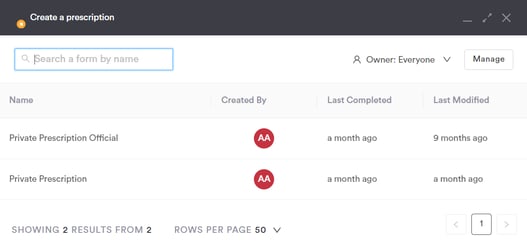
Paso 4: Completa el formulario de la receta
Después de seleccionar la plantilla, se te pedirá que completes los campos del formulario. Al seleccionar el medicamento, haz clic en el filtro situado a la derecha de la barra de búsqueda. 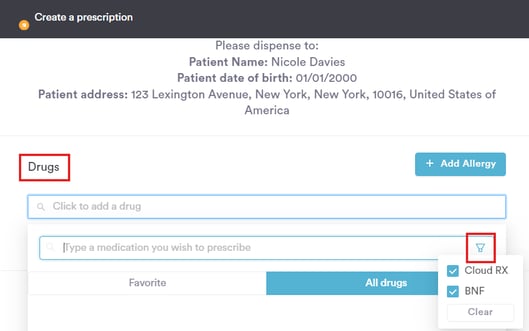
Selecciona un medicamento disponible a través de CloudRx. Estos mostrarán un icono indicador y una cantidad en stock.
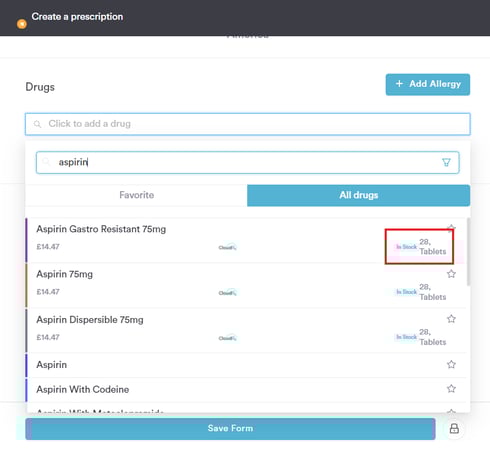
Después de seleccionar el medicamento, deberás añadir la dosis. Hay dos formas de hacerlo.
La primera opción es hacer clic en el icono de la rueda dentada para configurar las instrucciones.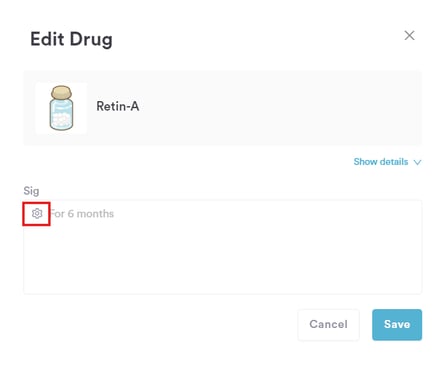
Esta acción abrirá una ventana emergente donde podrás crear las instrucciones manualmente.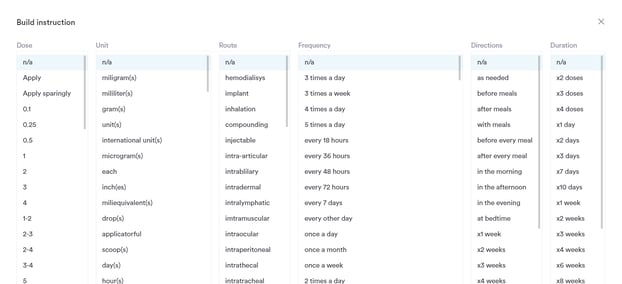
Como alternativa, al hacer clic en cualquier parte del campo aparecerán instrucciones recomendadas en el lado derecho, en las que puedes hacer clic para insertarlas.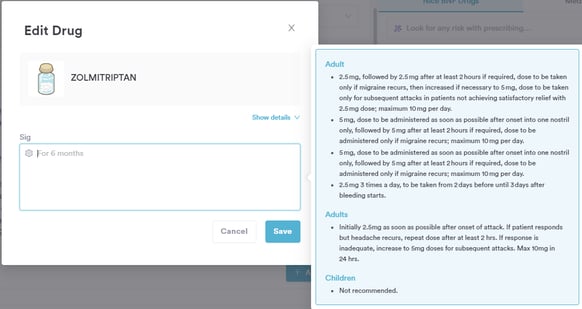
Después de seleccionar un medicamento, puedes previsualizar información sobre él procedente de BNF y medicines.org.uk en el lado derecho del menú.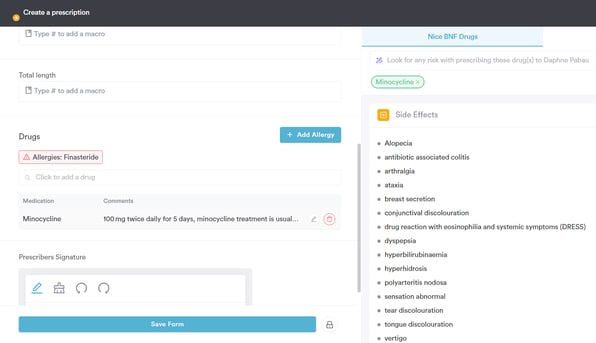
Introduce la firma del prescriptor después de completar todos los demás campos.
Paso 7: Guarda el formulario
Selecciona "Guardar formulario" para que la receta se guarde en la ficha del cliente.
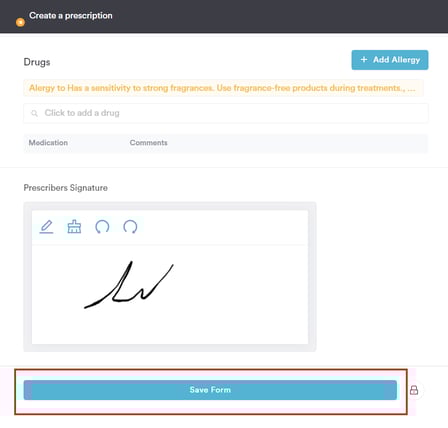 Después de hacer clic en "Guardar formulario", aparecerá un aviso preguntando si quieres imprimir la receta. Si eliges imprimir, se abrirá en otra pestaña en formato PDF.
Desde este mismo aviso, puedes enviar la receta directamente a la farmacia, y también tienes otras opciones, como imprimir una etiqueta, imprimir una hoja de consejos o enviar la receta por correo electrónico. Si no quieres realizar ninguna acción, simplemente cierra el aviso.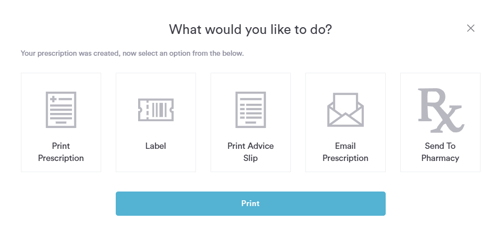
Siguiendo estos pasos, podrás enviar una receta a CloudRx de forma eficiente.
Para más guías, consulta los artículos relacionados a continuación, selecciona guías adicionales o utiliza la barra de búsqueda en la parte superior de la página. Estas guías te ayudarán a sacar el máximo partido a tu cuenta de Pabau.
Además, para ayudarte a aprovechar y comprender plenamente tu cuenta de Pabau, te recomendamos explorar las guías y recursos adicionales que ofrece la Pabau Academy. Ofrece tutoriales en vídeo detallados y lecciones que brindan una experiencia de aprendizaje integral, capaz de proporcionarte las habilidades esenciales para lograr el éxito con Pabau.