
En este artículo aprenderás a mantener niveles precisos de inventario iniciando un nuevo recuento de inventario en Pabau.
Paso 1: Navega hasta el Recuento de Inventario
Inicia sesión en tu cuenta de Pabau y navega hasta "Stock" en el menú lateral izquierdo, luego haz clic en "Inventario".
Paso 2: Revisa el estado del inventario
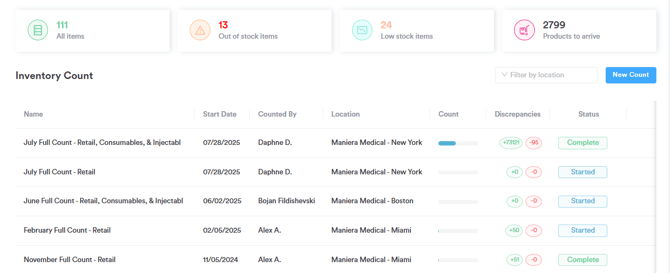
En la parte superior de la página de Recuento de Inventario, obtén una visión general de tu inventario, incluyendo el total de artículos, artículos sin stock, artículos con poco stock y productos pendientes de llegada.
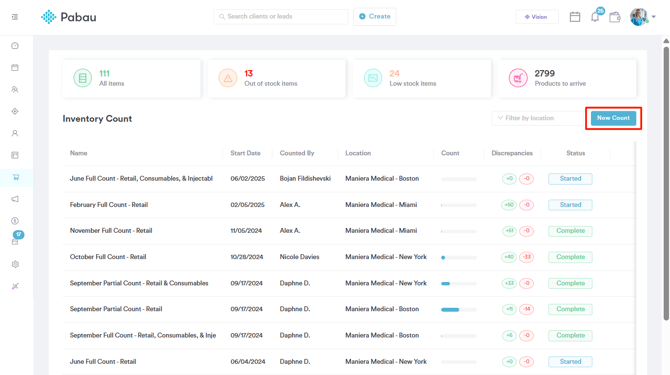
Paso 3: Inicia un nuevo recuento
Para iniciar un nuevo recuento, haz clic en "Nuevo Recuento" en el centro de la página, luego selecciona "Nuevo Inventario."
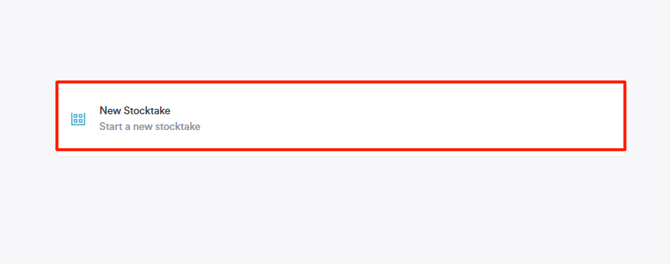
Paso 4: Elige el tipo de recuento
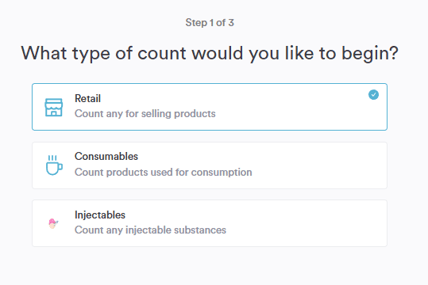
Elige el tipo de recuento:
-
Venta al por menor
-
Consumibles
-
Inyectables
Haz clic en "Iniciar Recuento" para continuar.
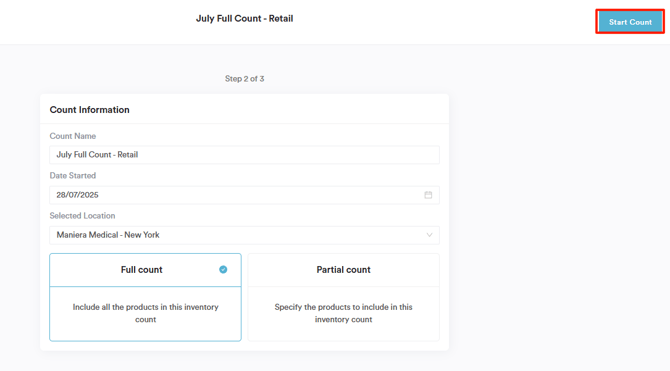
Paso 5: Completa la información del recuento
Proporciona información en los campos de Información del Recuento. Elige entre un recuento completo (incluye todos los productos del tipo seleccionado) o un recuento parcial (especifica los productos incluidos), luego haz clic en "Iniciar recuento" en la esquina superior derecha.
Paso 6: Realiza el recuento
En la parte superior de la pantalla, puedes buscar productos por nombre. También puedes filtrar productos por categoría, con indicadores codificados por color: gris para categorías totalmente contadas, azul claro para las parcialmente contadas y azul oscuro para la categoría actualmente seleccionada.
Elige usar un escáner de códigos de barras o introducir los niveles de stock manualmente activando el botón "Usar escáner de códigos de barras".
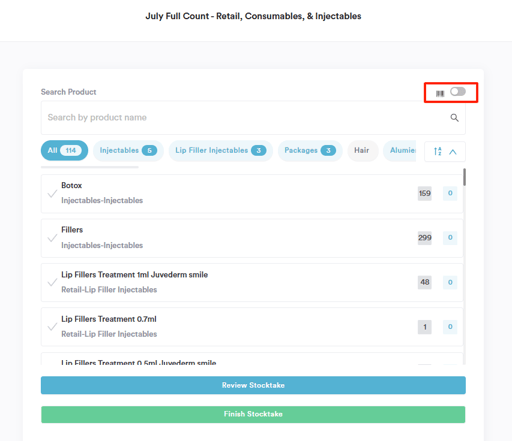
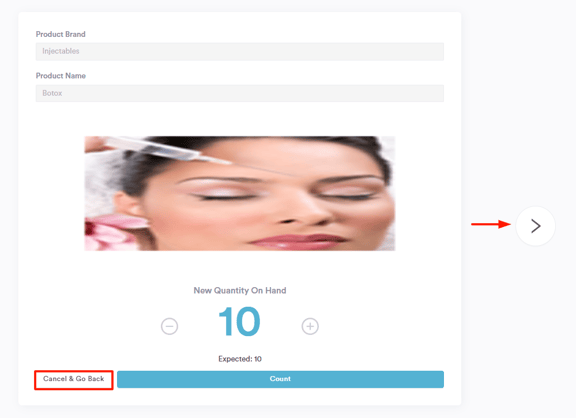
Si es manual, introduce las cantidades para cada producto, haz clic en "Contar" y repite para todos los productos.
- Para cambiar entre productos, haz clic en las flechas que aparecen en las esquinas de la pantalla.
- Si quieres volver atrás, haz clic en el botón "Cancelar y Volver", que te devuelve a la pantalla de recuento por categoría sin guardar.
La sección "Contados Recientemente" muestra el número de productos que has contado hasta ahora.
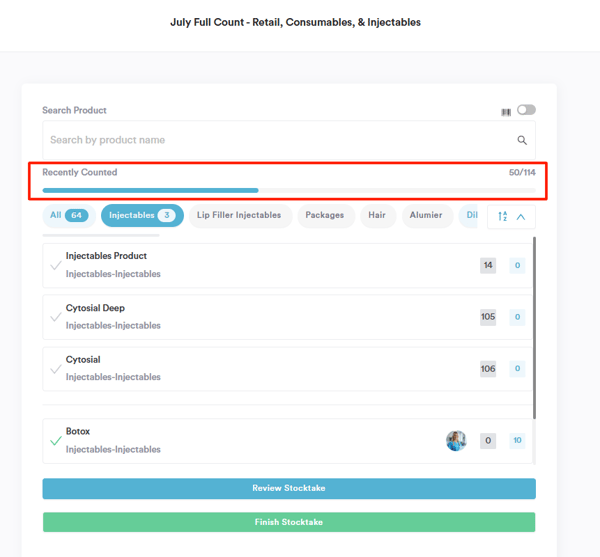
Puedes buscar un producto por nombre, o puedes hacer clic en "Revisar Inventario", luego en la pestaña "Sin contar", para seleccionar el siguiente producto a contar.
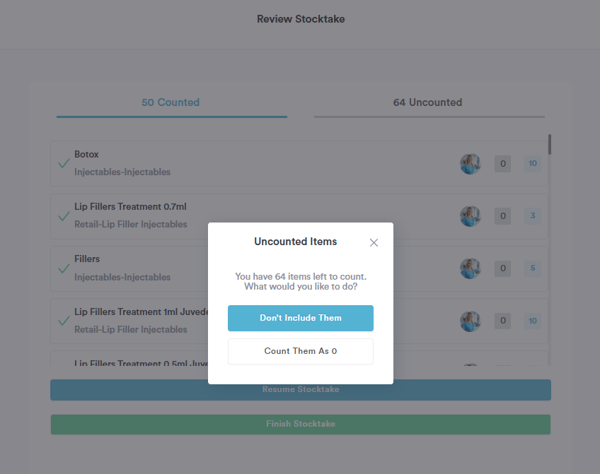
Haz clic en “Finalizar Inventario” cuando hayas terminado. Si hay artículos que no se han contado, se te preguntará si deseas excluirlos o contar los artículos restantes como 0.
Paso 7: Ver los detalles del recuento de inventario
El recuento completado aparecerá en tu lista de Recuento de Inventario. Se podrán ver detalles como la fecha de inicio del recuento, el miembro del personal que lo realizó, la ubicación, el resultado del recuento y cualquier discrepancia.
Siguiendo estos pasos, podrás realizar recuentos de inventario en tu cuenta de Pabau.
NOTA: También puedes aprender sobre este tema viendo una lección en Pabau Academy.
Además, te sugerimos leer nuestro artículo Productos y Stock para explorar este tema con más profundidad.
Para más guías, consulta los artículos relacionados a continuación, selecciona guías adicionales, o utiliza la barra de búsqueda en la parte superior de la página. Estas guías te ayudarán a sacar el máximo partido a tu cuenta de Pabau.
Además, para ayudarte a utilizar y comprender completamente tu cuenta de Pabau, te recomendamos explorar las guías y recursos adicionales que ofrece la Pabau Academy. Ofrece tutoriales en vídeo y lecciones en profundidad, brindando una experiencia de aprendizaje integral que puede dotarte de las habilidades esenciales para lograr el éxito con Pabau.