
En este artículo te mostraremos cómo compartir recetas de forma segura con tus clientes a través del Portal del Cliente. Esta función garantiza que la información sensible de las recetas se comparta de forma segura, que el acceso esté protegido y que los clientes reciban la información necesaria de manera eficiente.
Paso 1: Ve a la ficha del cliente
Empieza iniciando sesión en tu cuenta de Pabau y usa la barra de búsqueda en la parte superior de la pantalla para encontrar al cliente cuya receta quieres compartir.
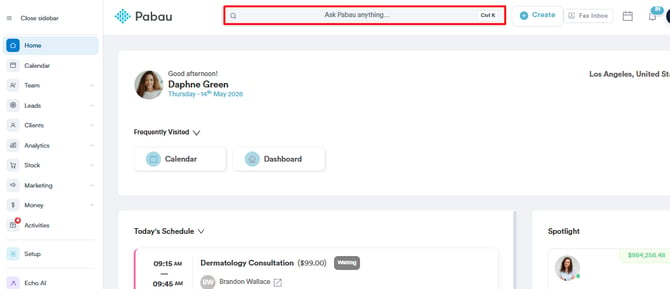
Paso 2: Accede a las recetas
Dentro de la ficha del cliente, ve a la pestaña Ficha clínica y luego selecciona Recetas. Ahí verás una lista de las recetas del cliente y podrás elegir cuál quieres compartir.
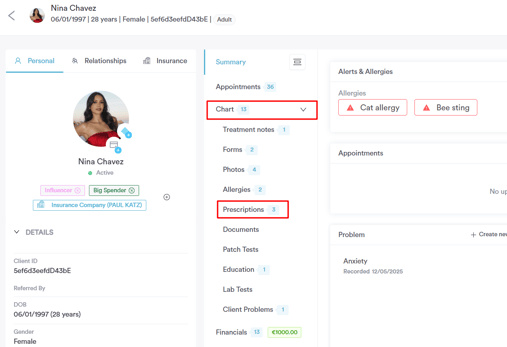
Paso 3: Localiza la receta que quieres compartir
En la sección de Recetas de la ficha del cliente, busca la receta que deseas compartir.
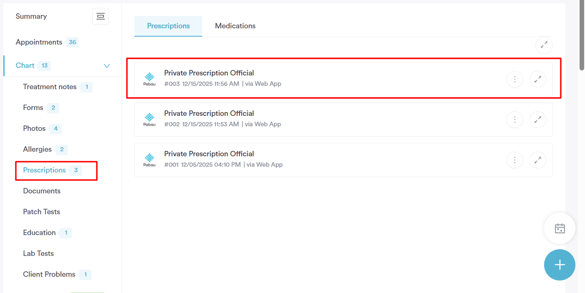
Haz clic en los tres puntos junto a la receta para ver las acciones disponibles y luego selecciona Compartir de forma segura para empezar a enviarla de forma segura a través del Portal del Cliente.
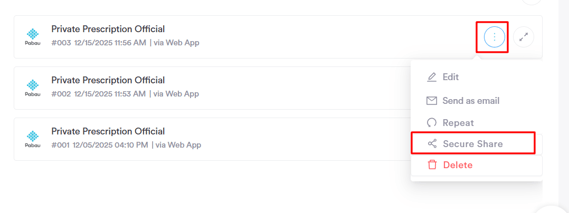
Paso 4: Comparte la receta de forma segura
Después de hacer clic en Compartir de forma segura, se abrirá un panel en el lado derecho de la pantalla. Desde aquí puedes revisar, personalizar y enviar recetas de forma segura al cliente.
Recetas compartidas
En la parte superior verás el número total de recetas compartidas con este cliente.
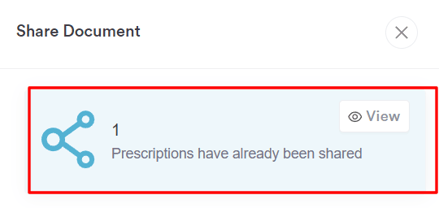
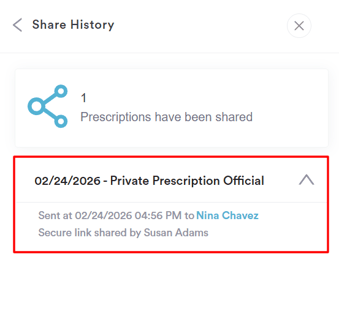
Haz clic en Ver para abrir el Historial de compartidos, que muestra qué recetas se compartieron, cuándo y por qué miembro del equipo.
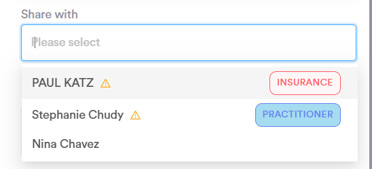
Datos del destinatario
Usa el campo Compartir con para seleccionar quién recibirá la receta; normalmente el cliente, pero también puedes compartirla con un contacto autorizado, como una compañía de seguros.
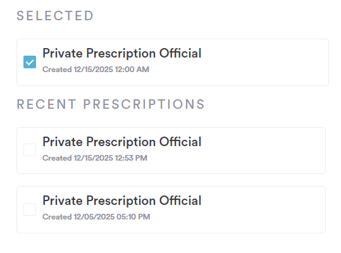
Recetas seleccionadas
Esta área muestra las recetas que has elegido compartir. Puedes añadir varias recetas antes de enviarlas si lo necesitas.
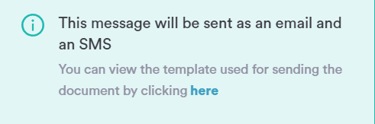
Compartir por SMS
Activa la opción de SMS si quieres que el cliente reciba un enlace seguro por mensaje de texto. Asegúrate de que la opción Compartir de forma segura por SMS esté activada en la configuración de Notificaciones al cliente.

Envío por correo electrónico
La receta se enviará por correo electrónico. Puedes previsualizar la plantilla de correo o personalizarla en Notificaciones al cliente para que coincida con el estilo de tu clínica.
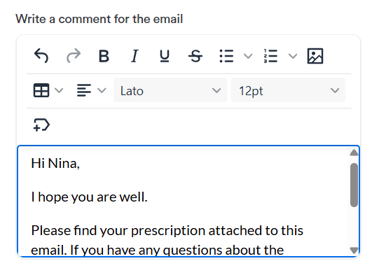
Nota en el Portal del Cliente
Añade una nota personalizada que aparecerá junto a la receta en el Portal del Cliente. Esto ayuda a dar contexto o instrucciones adicionales al cliente.
Protección con contraseña
La opción Proteger con contraseña está activada de forma predeterminada para mantener tus documentos seguros. Cuando está activada, se incluye automáticamente un PIN de acceso en el correo enviado al destinatario. Cada vez que el cliente actualice la página, deberá introducir el código de acceso seguro.
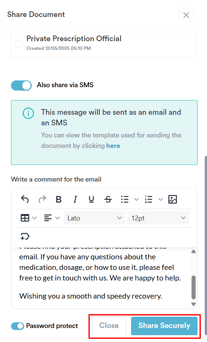
Finalizar y enviar
Después de revisar todos los detalles, haz clic en ''Compartir de forma segura por correo electrónico'' para enviar la receta. Haz clic en ''Cerrar'' para cancelar; no se enviará ninguna información.
Paso 5: Cómo accederá el cliente a la receta
Después de compartir la receta, tu cliente recibirá un correo electrónico con los archivos compartidos junto con el PIN de acceso.
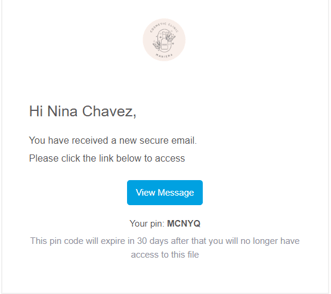
Para abrir la receta en el Portal del Cliente, el cliente debe introducir este PIN, lo que garantiza que solo el destinatario previsto pueda ver la receta.
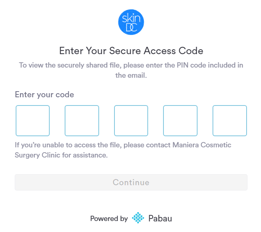
Después de introducir el PIN, el cliente será redirigido al Portal del Cliente, donde podrá ver y abrir la receta de forma segura.
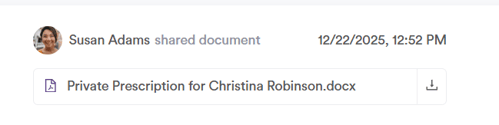
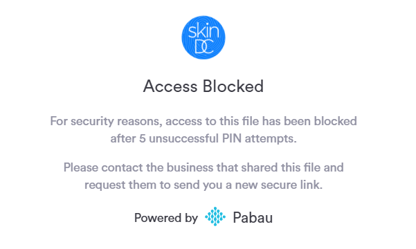
Siguiendo estos pasos, podrás compartir recetas de forma segura con tus clientes, asegurando que reciban la información necesaria de manera segura y eficiente.
Para más guías, consulta los artículos relacionados a continuación, selecciona guías adicionales o usa la barra de búsqueda en la parte superior de la página. Estas guías te ayudarán a sacar el máximo provecho de tu cuenta de Pabau.
Además, para ayudarte a aprovechar y comprender plenamente tu cuenta de Pabau, te recomendamos explorar las guías y recursos adicionales que ofrece la Pabau Academy. Ofrece tutoriales en vídeo detallados y lecciones, brindando una experiencia de aprendizaje integral que puede dotarte de las habilidades esenciales para lograr el éxito con Pabau.