
En este artículo, le mostraremos cómo compartir de forma segura las cartas creadas en Pabau a través del Portal del cliente. Compartir cartas de forma segura garantiza que sus clientes puedan acceder a comunicaciones importantes de manera segura y cómoda.
Paso 1: Navega a la ficha del cliente
Comience iniciando sesión en su cuenta de Pabau y utilice la barra de búsqueda situada en la parte superior de la pantalla para buscar al cliente con quien desea compartir una carta.

Paso 2: acceder a las cartas
En la ficha del cliente, vaya a la pestaña Comunicaciones y, desde allí, acceda a la sección Cartas. Aquí puede seleccionar la carta que desea compartir con el cliente.
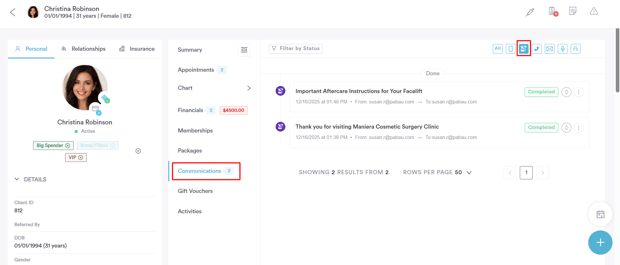
NOTA: si la carta que desea compartir no aparece en la lista, puede crear una nueva carta desde cero o seleccionar una plantilla existente. Después de guardar la carta, vuelva a esta sección para seleccionarla para el uso compartido seguro.
Para saber cómo crear una carta desde cero, consulte este artículo.
Paso 3: localizar la carta que desea compartir
En la ''sección Cartas'' de la ficha del cliente, busque la carta que desea compartir.
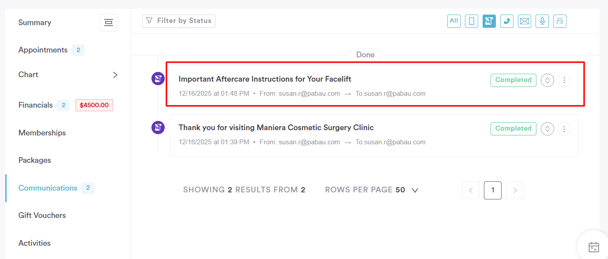
Haga clic en los tres puntos junto a la carta para ver las acciones disponibles y, a continuación, elija ''Compartir de forma segura'' para comenzar a enviar la carta de forma segura a través del Portal del cliente.
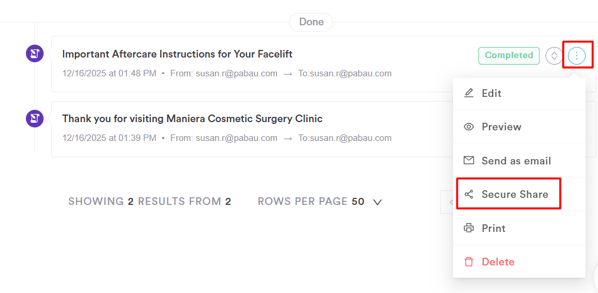
Paso 4: compartir la carta de forma segura
Una vez que haga clic en ''Compartir de forma segura'', se abrirá un panel en el lado derecho de la pantalla.
Desde aquí, puede revisar, personalizar y enviar sus cartas de forma segura al cliente a través del Portal del cliente.
Esto es lo que incluye cada sección del panel Compartir de forma segura :
-
Cartas compartidas
En la parte superior del panel, verá el número total de cartas que se han compartido con el cliente.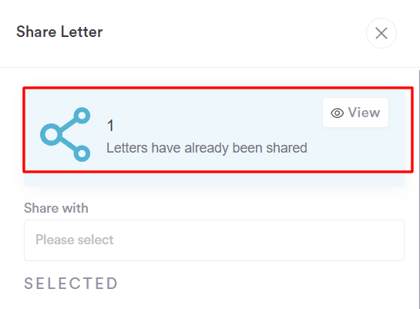
Si desea revisar los detalles, haga clic en el botón ''Ver'' para abrir el ''Historial de uso compartido''. Esto mostrará qué cartas se compartieron, cuándo se enviaron y qué miembro del personal las compartió.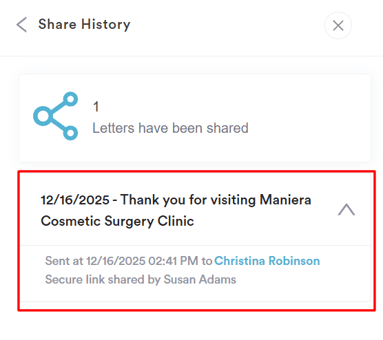
- Detalles del destinatario
En el campo ''Compartir con'', seleccione quién recibirá las cartas compartidas, normalmente el cliente, aunque también puede optar por compartirlas con una compañía de seguros u otro contacto autorizado.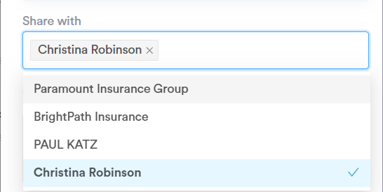
- Cartas seleccionadas
Aquí puede ver la carta que ha elegido compartir. Si desea incluir cartas adicionales, simplemente selecciónelas en la lista para añadirlas antes del envío.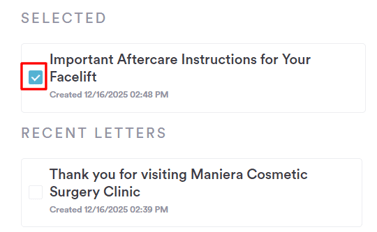
- Compartir por SMS
Puede activar el interruptor de SMS si desea que el cliente reciba el enlace seguro por mensaje de texto además del correo electrónico. Para usar esta opción, asegúrese de que Compartir de forma segura por SMS esté activado en su ''Notificaciones al cliente'' configuración.
- Envío por correo electrónico
La carta compartida se enviará al cliente por correo electrónico. Puede previsualizar la plantilla de correo electrónico haciendo clic en el enlace que aparece en esta sección.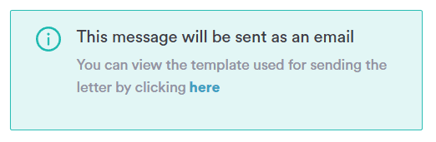
La plantilla también se puede personalizar en ''Notificaciones al cliente'' para adaptarla mejor al estilo y la comunicación de su clínica. - Nota del portal del cliente
Utilice este campo para añadir un mensaje personalizado para su cliente. Esta nota aparecerá junto a la carta compartida en el Portal del cliente, proporcionando contexto o cualquier información adicional que su cliente pueda necesitar.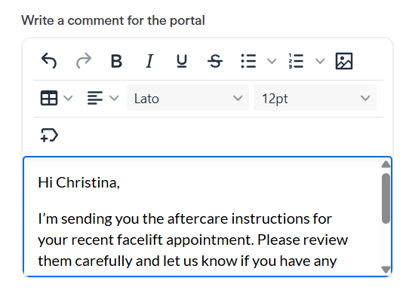
- Protección con contraseña
La opción Proteger con contraseña está activada de forma predeterminada para mantener sus cartas seguras. Cuando está activada, se incluye automáticamente un PIN de acceso en el correo electrónico enviado al destinatario. Cada vez que el cliente actualice su página, deberá introducir el código de acceso seguro.
- Finalizar y enviar
Una vez que haya revisado todos los detalles, haga clic en ''Compartir de forma segura por correo electrónico'' para enviar la carta a su cliente. Si decide no continuar, haga clic en Cerrar - no se guardará ni enviará ninguna información.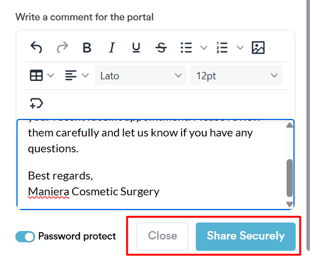
Paso 5: cómo accederá el cliente a la carta
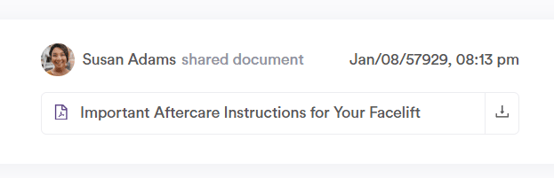
Después de compartir la carta, su cliente recibirá un correo electrónico que contiene los archivos compartidos junto con el PIN de acceso.
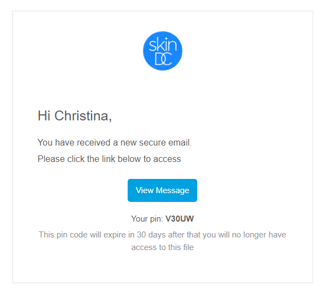
Para abrir la carta en el Portal del cliente, el cliente debe introducir este PIN, lo que garantiza que solo el destinatario previsto pueda ver la carta.
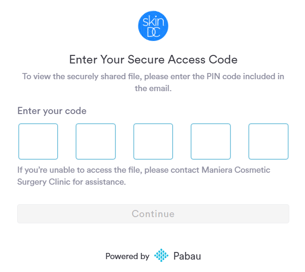
Después de introducir el PIN, el cliente será redirigido al Portal del cliente, donde podrá ver y abrir la carta de forma segura.
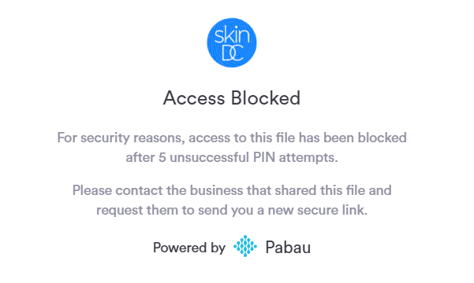
Si se introduce un PIN incorrecto 5 veces, el cliente verá un mensaje de error. Para solucionarlo, un miembro del personal deberá reenviar la carta mediante un nuevo enlace seguro.
Siguiendo estos pasos, podrá compartir cartas de forma segura con sus clientes, garantizando que reciban la información necesaria de manera segura y eficiente.
Para más guías, consulta los artículos relacionados a continuación, selecciona guías adicionales o utiliza la barra de búsqueda en la parte superior de la página. Estas guías te ayudarán a sacar el máximo partido a tu cuenta de Pabau.
Además, para ayudarte a aprovechar y comprender completamente tu cuenta de Pabau, te recomendamos explorar las guías y recursos adicionales que ofrece la Pabau Academy. Ofrece tutoriales de video detallados y lecciones, brindando una experiencia de aprendizaje integral que puede dotarte de las habilidades esenciales para lograr el éxito con Pabau.