
En este artículo, veremos cómo añadir y guardar el número de colegiado (por ejemplo, GMC) o las credenciales de prescripción de un miembro del equipo dentro del sistema para que aparezcan automáticamente en las recetas.
Al configurar el número de colegiado o las credenciales de prescripción de cada prescriptor, te aseguras de que toda la identificación profesional necesaria aparezca automáticamente en las recetas. Esto ayuda a mantener el cumplimiento normativo, mejora la claridad para los destinatarios y elimina la necesidad de editar manualmente cada vez que se emite una receta.
Paso 1: Acceder a la configuración del equipo
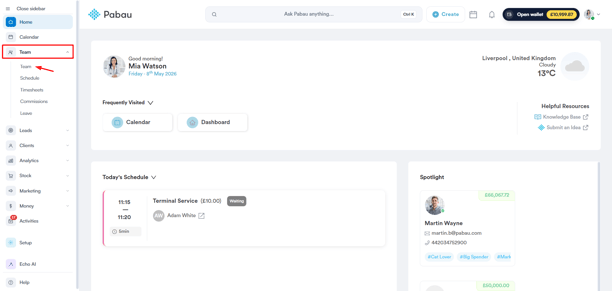
Empieza iniciando sesión en tu cuenta de Pabau. Ve a la sección "Team" en el menú lateral izquierdo y selecciona "Team" de nuevo.
Paso 2: Añadir el número de colegiado
Haz clic en el miembro del equipo al que quieras añadir la información de prescripción. Si el campo de número de colegiado no está visible, haz clic en "Customize Fields" en la esquina superior derecha.
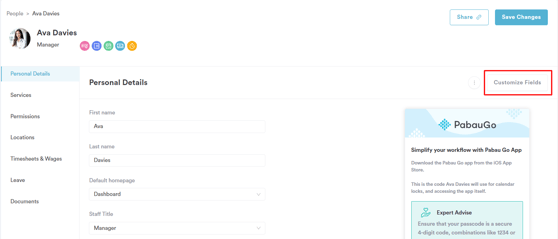
Puedes ver y reorganizar todos los campos que se muestran actualmente en la sección de datos personales. Simplemente arrastra y suelta para reordenarlos según sea necesario.
%20number%203.png?width=385&height=401&name=How%20to%20Set%20Up%20a%20Registration%20(GMC)%20number%203.png)
Para añadir campos adicionales, haz clic en la opción +Add Fields que aparece debajo.
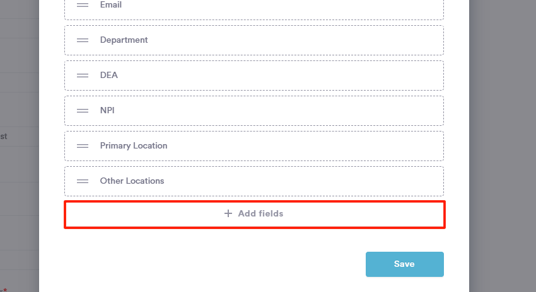
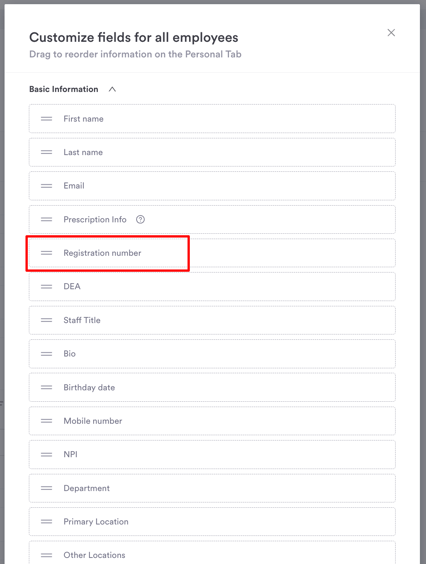
Busca y haz clic en el campo de número de colegiado para añadirlo a la lista y, después, haz clic en Save.
Los nuevos campos añadidos se mostrarán ahora en la sección de datos personales de todos los miembros del equipo.
Paso 3: Añadir las credenciales de prescripción
En la sección de datos personales del miembro del equipo seleccionado, introduce las credenciales pertinentes, como tu número de GMC o cualquier otra cualificación necesaria para prescribir.
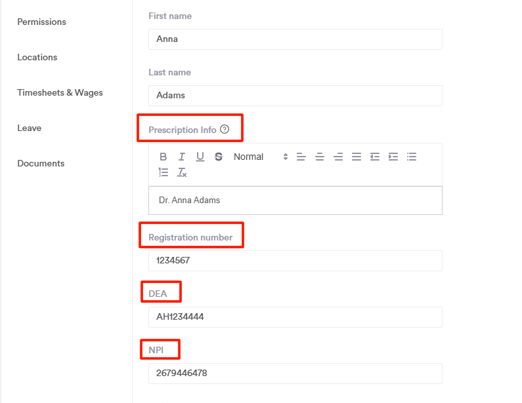
Asegúrate de que toda la información necesaria se haya introducido correctamente y, después, haz clic en "Save Changes" en la esquina superior derecha.
A partir de ahora, cada vez que crees una receta, tus credenciales de prescripción aparecerán automáticamente en la parte inferior de la receta, ofreciendo una verificación clara de la identidad y las cualificaciones del prescriptor.
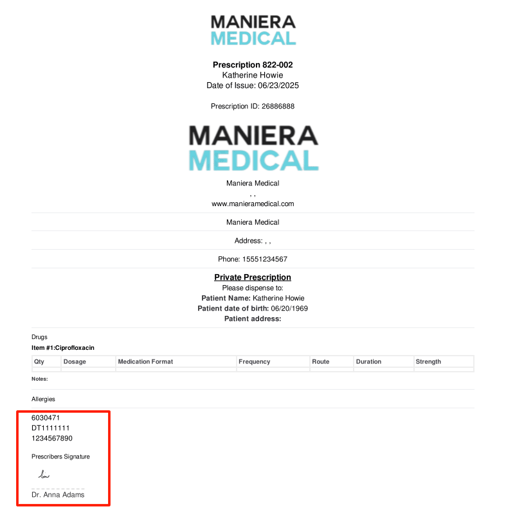
Siguiendo estos pasos, podrás añadir fácilmente la información de prescripción y las credenciales a los perfiles de los miembros del equipo, asegurándote de que se incluyan todos los detalles necesarios para las actividades de prescripción.
Para más guías, consulta los artículos relacionados a continuación, selecciona otras guías o usa la barra de búsqueda en la parte superior de la página. Estas guías te ayudarán a sacar el máximo partido a tu cuenta de Pabau.
Además, para ayudarte a aprovechar y comprender por completo tu cuenta de Pabau, te recomendamos explorar las guías y recursos adicionales que ofrece la Pabau Academy. Ofrece tutoriales en vídeo y lecciones en profundidad, brindando una experiencia de aprendizaje completa que puede proporcionarte las habilidades esenciales para lograr el éxito con Pabau.