
Este artículo cubre todo lo que necesitas saber sobre cómo configurar la autenticación de dos factores (2FA) en Pabau, desde gestionar la inscripción de tu equipo hasta configurar tu método de verificación preferido.
Índice:
1. Cómo gestionar la 2FA para tu equipo (Admin)2. Cómo configurar la app de autenticación (usuarios individuales)
3. Qué esperar al iniciar sesión
La autenticación de dos factores (2FA) añade una capa adicional de seguridad a tu cuenta de Pabau al requerir un segundo paso de verificación al iniciar sesión, además de tu nombre de usuario y contraseña. Incluso si las credenciales de acceso se ven comprometidas, la 2FA garantiza que se impida el acceso no autorizado.
Pabau admite tres métodos de 2FA. Consulta la tabla a continuación para encontrar el que mejor se adapte a tu equipo:
Cómo gestionar la 2FA para tu equipo (Admin)
NOTA: Como administrador, tú decides qué métodos de 2FA están disponibles para tu equipo. Los métodos habilitados aquí se mostrarán al personal al iniciar sesión, permitiéndoles elegir su opción preferida cada vez que inicien sesión.
Paso 1: Ve a Configuración
Comienza iniciando sesión en tu cuenta de Pabau con tus credenciales de acceso. Luego, ve a la página de Configuración haciendo clic en el botón "Setup"
%201.png?width=670&height=315&name=How%20to%20Enable%20Two-Factor%20Authentication%20(2FA)%201.png)
Paso 2: Accede a Detalles del negocio
En la sección Negocio, busca la pestaña "Business Details" .
%202.png?width=605&height=292&name=How%20to%20Enable%20Two-Factor%20Authentication%20(2FA)%202.png)
Paso 3: Cambia a la pestaña Seguridad
Para acceder a las opciones de seguridad, ve a la pestaña "Security" ubicada en el lado izquierdo de la pantalla.
-2.png?width=539&height=282&name=Screenshot%20(1)-2.png)
Paso 4: Gestiona la inscripción a la 2FA
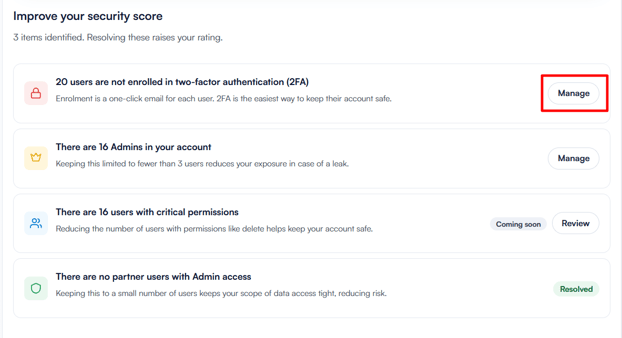
Aquí encontrarás recomendaciones de seguridad proporcionadas por Pabau. Estas sugerencias destacan áreas en las que se puede mejorar la seguridad de tu cuenta.
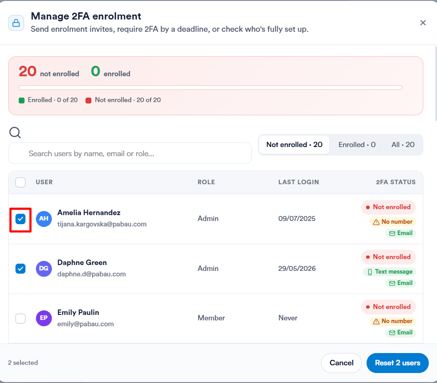
Al hacer clic en Manage en la recomendación de 2FA, puedes ver a todos los miembros del personal y su estado de inscripción actual, incluidos los métodos de 2FA de los que disponen.
Selecciona los usuarios que quieras inscribir y elige Reset users para enviarles una invitación de inscripción.
Paso 5: Configura las preferencias de 2FA
Una vez inscritos los usuarios, desplázate hacia abajo hasta las preferencias de 2FA de la cuenta para elegir qué métodos de 2FA puede usar tu personal: app de autenticación (recomendado), mensaje de texto o correo electrónico. Debe permanecer habilitado al menos un método en todo momento.
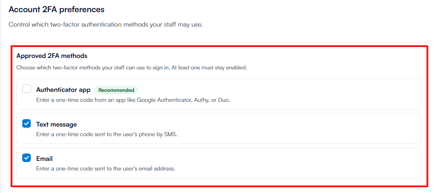
NOTA: Evita habilitar la app de autenticación como único método a menos que todo el personal ya haya completado la configuración. El personal que aún no la haya configurado quedará bloqueado fuera de su cuenta. Mantén al menos el SMS o el correo electrónico habilitados para garantizar un acceso ininterrumpido.
NOTA: Si la 2FA está configurada para enviar los códigos de verificación por mensaje de texto, se cobrarán créditos de Pabau por cada código enviado. Para garantizar un acceso ininterrumpido, se recomienda habilitar la recarga automática de créditos.
Una vez que hayas configurado tus preferencias, haz clic en ''Save Changes'' en la esquina superior derecha para aplicarlas.
Cómo configurar la app de autenticación (usuarios individuales)
La app de autenticación es el método de 2FA más seguro. Descarga una de las siguientes apps en tu dispositivo móvil:
Estos son los pasos para configurarla en tu cuenta de Pabau:
Paso 1: Accede a la configuración de la cuenta
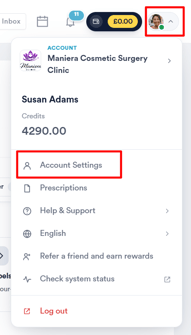
Una vez descargada, haz clic en el icono de tu perfil en la esquina superior derecha de Pabau y selecciona ''Account Settings''.
Paso 2: Configura la app de autenticación
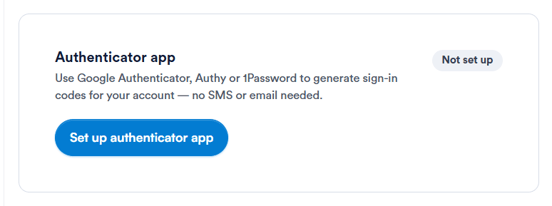
En ''Security'', busca la Authenticator app y haz clic en Set up authenticator app.
Aparecerá un código QR en la pantalla.
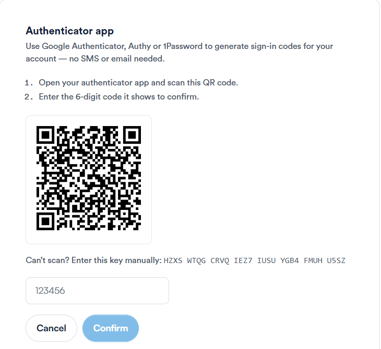
Paso 3: Escanea el código QR
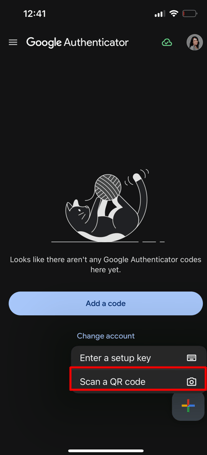
Abre la app de autenticación que descargaste en tu teléfono y toca el botón +, luego selecciona Scan a QR code. Apunta la cámara de tu teléfono al código QR en pantalla.
Paso 4: Introduce el código de verificación
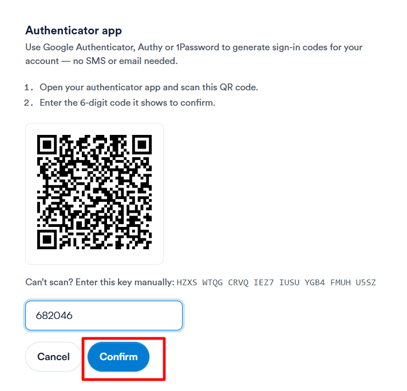
Una vez escaneado, la app mostrará un código de 6 dígitos. Introduce este código en el campo correspondiente en Pabau y haz clic en Confirm.
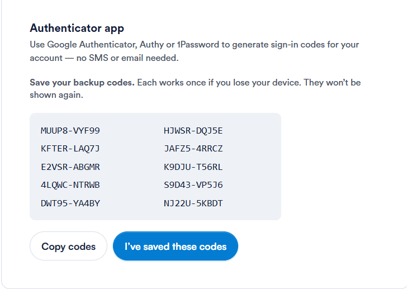
Después de confirmar, se te mostrará un conjunto de códigos de respaldo. Guárdalos en un lugar seguro, ya que cada uno solo se puede usar una vez si alguna vez pierdes el acceso a tu dispositivo. Haz clic en I've saved these codes para completar la configuración.
Tu app de autenticación ya está configurada y activa. Puedes verla y gestionarla en cualquier momento desde la sección ''Security'' en tu ''Account Settings''.
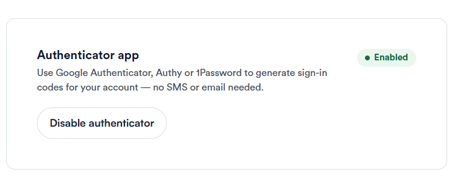
NOTA: La app de autenticación debe configurarse aquí antes de poder usarse al iniciar sesión. Una vez hecho esto, se te pedirá que introduzcas el código de 6 dígitos de tu app cada vez que inicies sesión.
Qué esperar al iniciar sesión
Una vez configurada la 2FA, cada vez que inicies sesión en Pabau se te pedirá que verifiques tu identidad después de introducir tu nombre de usuario y contraseña. Verás una pantalla que muestra todos los métodos que tu administrador ha habilitado; simplemente elige el que prefieras.
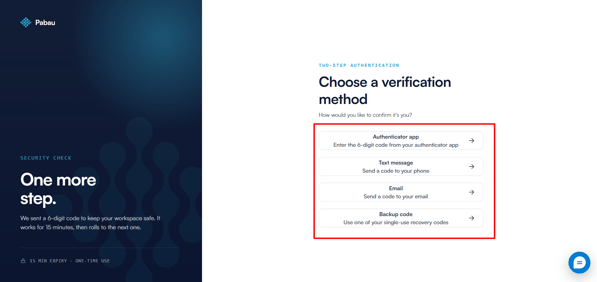
- App de autenticación - abre tu app e introduce el código de 6 dígitos que se muestra
- Mensaje de texto - se envía un código a tu móvil, introdúcelo en la pantalla de inicio de sesión
- Correo electrónico - se envía un código a tu correo, introdúcelo en la pantalla de inicio de sesión
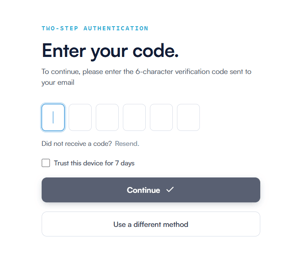
Puedes elegir un método diferente cada vez, el que te resulte más conveniente.
Al implementar la autenticación de dos factores en todo tu equipo, reduces significativamente el riesgo de acceso no autorizado y garantizas que tu cuenta de Pabau cumpla con un sólido estándar de seguridad.
Para más guías, consulta los artículos relacionados a continuación, selecciona guías adicionales o usa la barra de búsqueda en la parte superior de la página. Estas guías te ayudarán a sacar el máximo partido a tu cuenta de Pabau.
Además, para ayudarte a aprovechar y comprender completamente tu cuenta de Pabau, te recomendamos explorar guías y recursos adicionales que se ofrecen en la Pabau Academy. Ofrece videotutoriales y lecciones en profundidad, brindando una experiencia de aprendizaje integral que puede dotarte de las habilidades esenciales para tener éxito con Pabau.