
Este artículo explica cómo activar la integración de TDL en tu cuenta.
NOTA: La integración de The Doctors Laboratory (TDL) está disponible exclusivamente para clínicas en el Reino Unido.
Índice:
1. Integrar The Doctors Laboratory (TDL)
2. Incluir todas las pruebas de TDL en Pabau
3. Incluir pruebas selectivas de TDL en Pabau
Integrar The Doctors Laboratory
Paso 1: Ve a Configuración
Empieza iniciando sesión en tu cuenta de Pabau con tus credenciales de acceso. Luego, ve a la página de Configuración en el menú lateral izquierdo. En la sección Clínico, encontrarás la pestaña Laboratorios.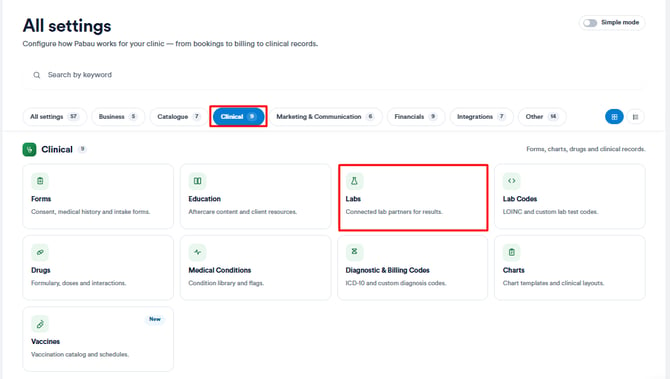
Paso 2: Crear laboratorio
En la página de Laboratorios, haz clic en el botón "Crear laboratorio" en la esquina superior derecha de la página para empezar.
-1.png?width=670&height=162&name=Screenshot%20(8)-1.png)
Continúa completando todos los campos con la información de The Doctor's Laboratory y, a continuación, haz clic en el botón Crear en la esquina superior derecha para finalizar el proceso.
-1.png?width=670&height=399&name=Screenshot%20(9)-1.png)
Paso 3: Ve a la pestaña Laboratorios y Farmacias
En la página de Configuración, en la sección Integraciones , encontrarás la pestaña Laboratorios y Farmacias.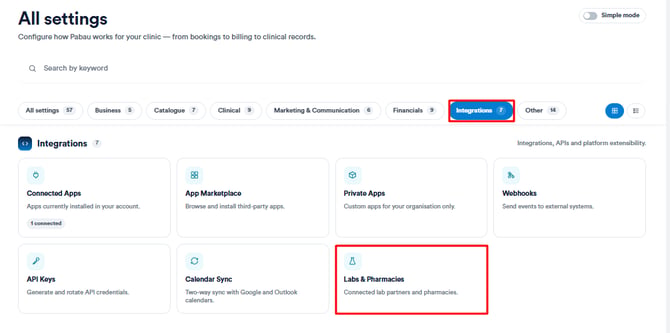
Paso 4: Configura The Doctors Laboratory (TDL)
En la página Laboratorios y Farmacias, cambia a la pestaña Laboratorios para ver la opción de integrar TDL. Haz clic en el botón "Configurar" debajo de The Doctors Laboratory para abrir el asistente de configuración. 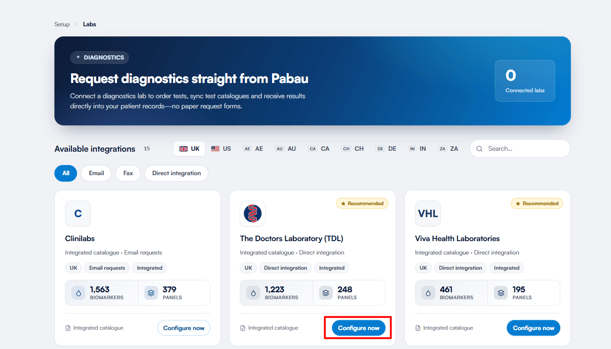
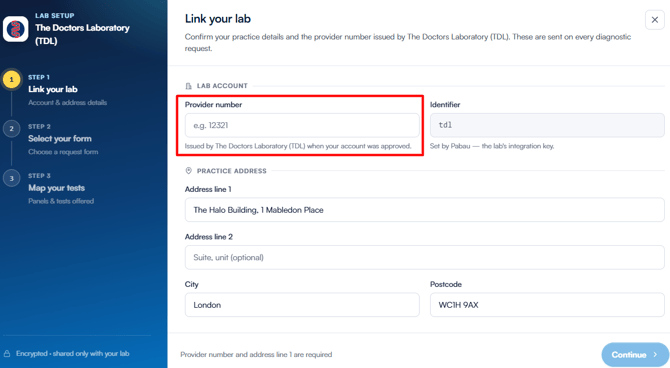
La configuración te guía a través de tres pasos, mostrados en el menú lateral izquierdo: Vincula tu laboratorio, Selecciona un formulario y Asigna tus pruebas. 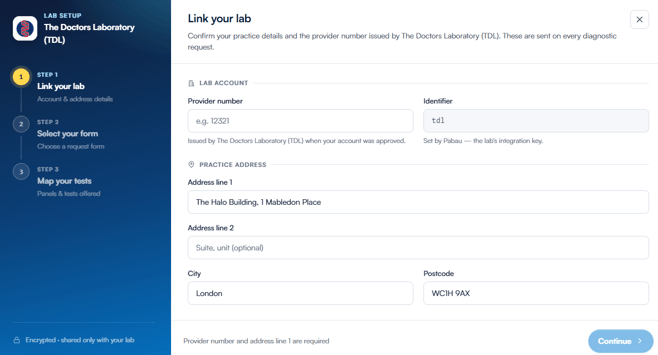
Paso 5: Vincula tu laboratorio
En el paso Vincula tu laboratorio, introduce el número de proveedor (ID de cuenta) emitido por TDL y, a continuación, confirma la dirección de tu clínica (línea de dirección 1, ciudad, código postal). El campo Identificador lo establece Pabau automáticamente. Haz clic en "Continuar" para pasar al siguiente paso.
Paso 6: Selecciona un formulario
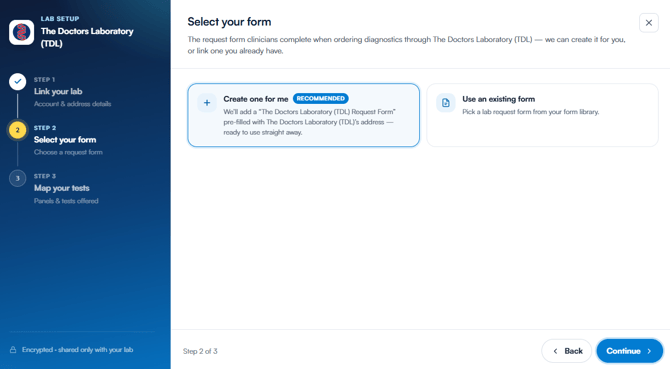
En el paso Selecciona un formulario, elige cómo quieres gestionar el formulario de solicitud de laboratorio:
- Crear uno para mí (recomendado) - Pabau crea un "Formulario de Solicitud de The Doctors Laboratory (TDL)" para ti, listo para usar de inmediato.
- Usar un formulario existente - Si ya has creado tu propio formulario de laboratorio, selecciona esta opción y elígelo en el menú desplegable Formulario de solicitud.
Luego continúa con el siguiente paso.
Paso 7: Asigna tus pruebas
En el paso Asigna tus pruebas, se muestran todos los paneles y pruebas individuales que ofrece TDL, sincronizados directamente desde su catálogo. Usa la barra de Buscar paneles y pruebas para encontrar una prueba específica, o usa el menú desplegable Tipo para filtrar entre Paneles y Pruebas.
Para cada prueba que quieras tener disponible en Pabau, haz clic en "+ Asignar servicio" en la columna Servicio de Pabau y selecciona el servicio con el que quieras vincularla.
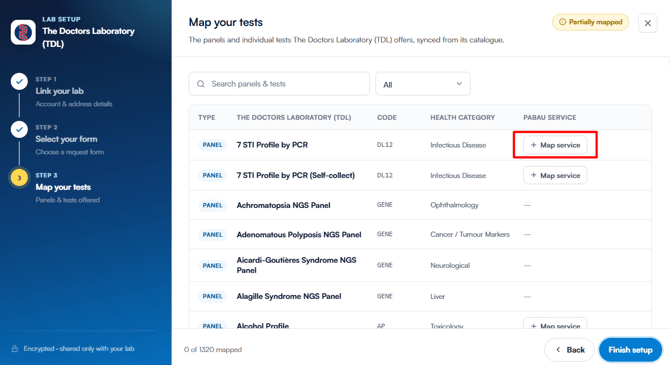
Una vez que hayas asignado las pruebas que necesitas, haz clic en "Finalizar configuración" para completar la integración.
Nota: Necesitas tener creados los servicios correspondientes en el sistema antes de vincular las pruebas de TDL. Al solicitar pruebas de laboratorio desde la ficha del cliente, solo se mostrarán las pruebas que hayas asignado.
Paso 4: Crear formulario de laboratorio
A continuación, ve a "Formularios" en la página de Configuración y crea un formulario de laboratorio llamado "The Doctors Laboratory" que puedas usar al crear una solicitud de laboratorio.
NOTA: Este es un paso crucial para asegurar que las solicitudes de laboratorio se vinculen y procesen correctamente.
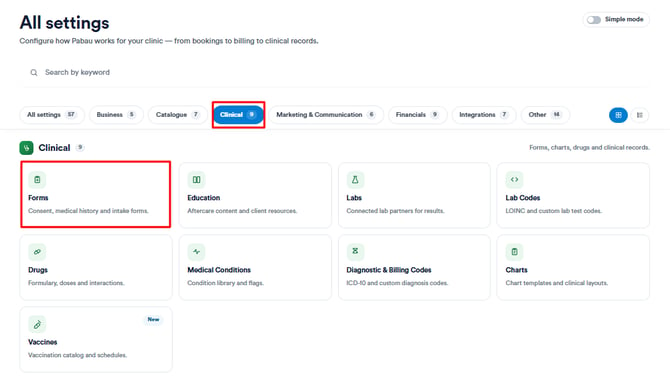
Al crear un formulario de laboratorio, selecciona "Formulario de laboratorio" como tipo de formulario.
-1.png?width=253&height=495&name=Screenshot%20(17)-1.png)
Asegúrate de que se incluyan y configuren correctamente los siguientes campos:
-
NÚMERO DE PEDIDO ELECTRÓNICO:
-
Un identificador único para cada solicitud de laboratorio. Vincula automáticamente el formulario al registro de tratamiento del paciente, facilitando el seguimiento de las muestras y los resultados.
- Tipo de componente: Respuesta corta (puedes usar la etiqueta de combinación [TREATMENTID])
-
-
PARA
-
Especifica el laboratorio o departamento que recibirá la solicitud. Esto asegura que el personal del laboratorio sepa exactamente dónde procesar la muestra.
-
Tipo de componente: Respuesta corta o menú desplegable con nombres de laboratorios.
-
-
Médico solicitante*
-
El médico o profesional clínico que solicita las pruebas de laboratorio. Es necesario para garantizar la responsabilidad y la correcta comunicación de los resultados.
-
Consejo de configuración: Usa un componente de opción única y enumera los nombres de todos los miembros del personal para que el solicitante pueda elegir uno.
-
-
Fecha de solicitud
-
La fecha en que se crea la solicitud de laboratorio. Importante para hacer seguimiento de los tiempos de respuesta y garantizar el procesamiento oportuno de las muestras.
-
Consejo de configuración: Usa un componente de respuesta corta con la etiqueta de combinación [DATE] para completar automáticamente la fecha actual.
-
-
Pruebas de laboratorio
-
Enumera todas las pruebas que se deben realizar (por ejemplo, panel sanguíneo, análisis de orina). Esto garantiza que el laboratorio sepa exactamente qué pruebas ejecutar.
-
Consejo de configuración: Arrastra y suelta el componente "Laboratorios" para incluir todas las opciones de pruebas.
-
-
Ayuno
-
Indica si el paciente necesita ayunar antes de la toma de la muestra.
-
Consejo de configuración: Usa un componente de opción única con las opciones:-
Sí – se requiere ayuno
-
No – no se requiere ayuno
-
-
Ayuda a evitar resultados de pruebas inexactos.
-
-
Notas clínicas
-
Cualquier instrucción o información adicional sobre la condición del paciente, resultados anteriores o consideraciones especiales.
-
Consejo de configuración: Usa un componente de respuesta larga.
-
-
Fecha de toma de la muestra
-
La fecha real en que se recogió la muestra. Importante para el seguimiento y la elaboración de informes del laboratorio.
-
Consejo de configuración: Usa un componente de respuesta corta con la etiqueta de combinación [DATE].
-
-
Hora de toma de la muestra
-
La hora exacta de la toma de la muestra, que puede ser fundamental para ciertas pruebas sensibles al tiempo.
- Consejo de configuración: Usa un componente de respuesta corta con la etiqueta de combinación [TIME].
-
-
Tarifa a pagar por
-
Especifica quién es responsable del pago (por ejemplo, paciente, seguro, clínica). Garantiza una facturación correcta y evita confusiones.
- Consejo de configuración: Usa un componente de opción única con las opciones: Clínica, Paciente, Seguro.
-
-1.png?width=670&height=440&name=Screenshot%20(19)-1.png)
Para usar la integración, debes incluir las pruebas que ofrece TDL en tu cuenta de Pabau. Si solo quieres incluir determinadas pruebas, deberás crear una categoría de Pruebas de laboratorio y crear las pruebas como servicios.
-1.png?width=452&height=561&name=Screenshot%20(20)-1.png)
Según si quieres incluir todas las pruebas que ofrece TDL en tu cuenta de Pabau o solo algunas seleccionadas, los pasos a seguir serán diferentes. A continuación se detallan las instrucciones para cada opción.
Incluir pruebas selectivas de TDL - Asignar catálogo
Si quieres incluir solo pruebas específicas en tu cuenta, puedes seleccionar el botón "Asignar catálogo" para elegir entre las pruebas que deseas vincular a tu cuenta de Pabau.
Puedes buscar la prueba en la barra de búsqueda o desplazarte para encontrarla y hacer clic en "+elegir servicio" para vincular la prueba. Una vez que hagas clic en Elegir servicio, podrás buscar el servicio con el que quieres vincularla.
Siguiendo estos pasos, podrás integrar TDL en tu cuenta de Pabau con éxito.
Para más guías, consulta los artículos relacionados a continuación, selecciona guías adicionales o usa la barra de búsqueda en la parte superior de la página. Estas guías te ayudarán a sacar el máximo partido a tu cuenta de Pabau.
Además, para ayudarte a aprovechar y comprender plenamente tu cuenta de Pabau, te recomendamos explorar las guías y recursos adicionales que ofrece la Pabau Academy. Ofrece videotutoriales y lecciones detalladas, brindando una experiencia de aprendizaje integral que puede proporcionarte las habilidades esenciales para tener éxito con Pabau.