
En esta guía, te mostraremos cómo configurar diferentes tipos de precios para un servicio en Pabau.
Esta función te permite ir más allá del precio estándar del servicio, permitiendo tarifas específicas por empleado, precios según la ubicación y precios de contrato con terceros. También puedes personalizar los importes de los depósitos.
Paso 1: Ve a Servicios
Inicia sesión en tu cuenta de Pabau. En el menú lateral izquierdo, ve a Configuración y luego haz clic en "Servicios" dentro de la sección Servicios.
NOTA: Si necesitas ayuda sobre cómo crear servicios, consulta este artículo.
Paso 2: Accede a la pestaña de Precios
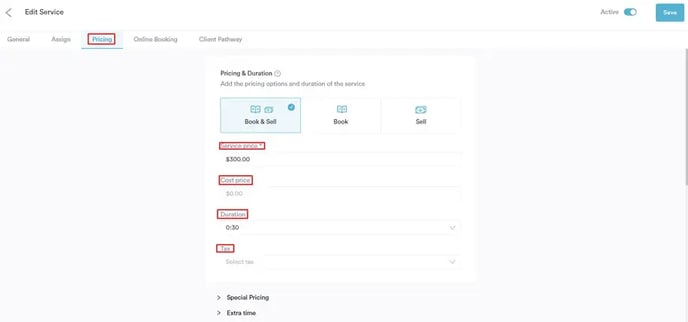
Haz clic en el servicio que quieras editar y luego ve a la pestaña Precios.
Empieza seleccionando el tipo de servicio:
-
Reservar y Vender – El servicio se puede reservar en el calendario y también venderse en el Punto de Venta.
-
Reservar – El servicio solo se puede reservar en el calendario.
-
Vender – El servicio solo se puede vender en el Punto de Venta.
Ahora puedes:
-
Introducir el precio predeterminado y el precio de coste.
-
Establecer la duración del servicio.
-
Elegir el tipo de impuesto en la lista desplegable (según las opciones de impuestos que ya hayas configurado).
¿Necesitas ayuda con los impuestos? Consulta nuestra guía "Cómo configurar los tipos de impuestos".
Paso 3: Configura los precios especiales
La sección Precios especiales te permite personalizar el precio del servicio según empleados, ubicaciones o contratos.
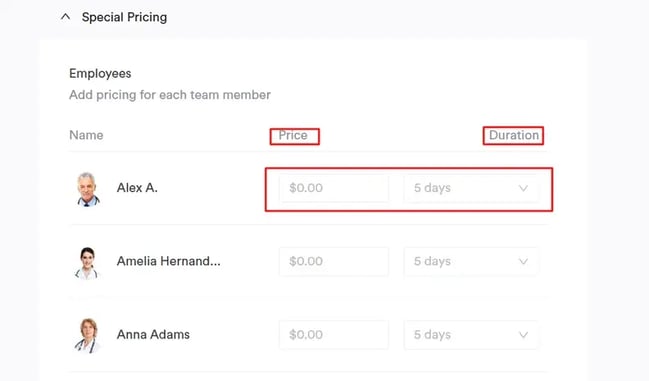
Precios específicos por empleado
Para establecer una tarifa personalizada para un miembro específico del equipo:
-
Elige al empleado de la lista.
-
Introduce su precio en el campo Precio.
-
Ajusta la duración si su tiempo es distinto al predeterminado.
Precios según la ubicación
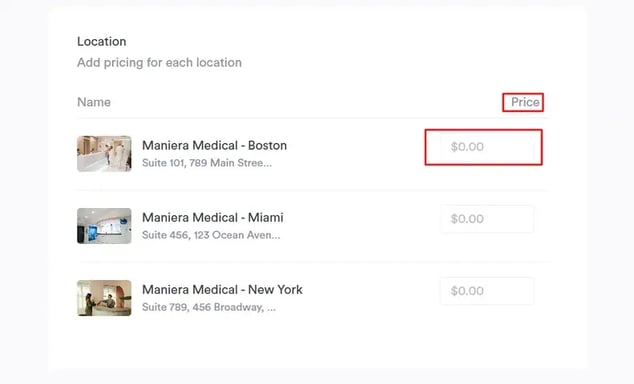
Si tienes varias ubicaciones, puedes asignar precios únicos a cada una:
-
Busca la sección Precios por ubicación.
-
Introduce el precio que quieras para cada ubicación en el campo Precio.
Precios por contrato (terceros)
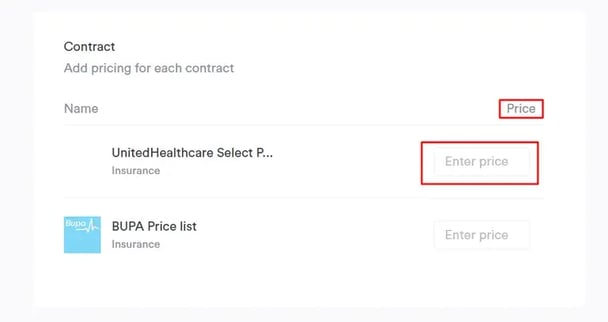
Si facturas a terceros como compañías de seguros, puedes asignar precios especiales:
-
Selecciona el tercero de la lista.
-
Introduce la tarifa acordada en el campo Precio.
Cómo entender las prioridades de precios de los servicios
-
Cuando los precios específicos del empleado, los precios específicos de la ubicación y el precio original del servicio están todos configurados, el precio específico del empleado tendrá prioridad y se mostrará durante la reserva online y manual.
-
Si solo están configurados el precio específico de la ubicación y el precio original del servicio, el precio específico de la ubicación tendrá prioridad durante la reserva online y manual.
-
Si solo están configurados el precio específico del empleado y el precio original del servicio, el precio específico del empleado tendrá prioridad durante la reserva online y manual.
-
Los precios de contrato para compañías de seguros se aplicarán en el proceso de pago después de la cita.
Paso 4: Configura un depósito
Dentro de la sección Depósitos y pagos online, puedes configurar los requisitos de depósito para un servicio. Para este servicio en concreto, puedes definir el depósito, que puede ser distinto de la política de depósito de tu empresa. Para hacerlo, sigue las instrucciones de esta guía.
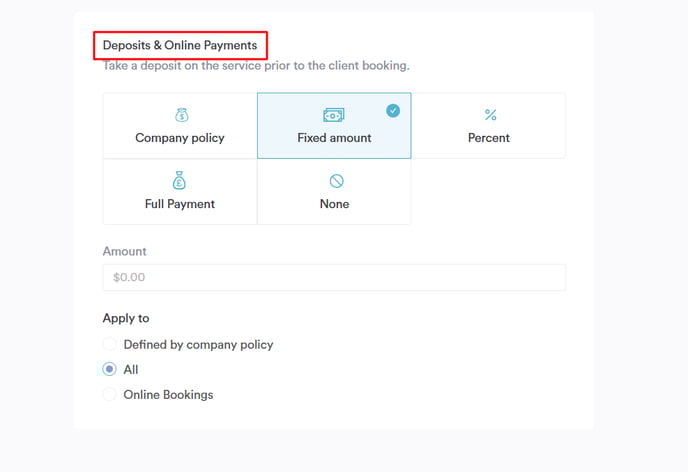
NOTA: Antes de configurar los ajustes del depósito, asegúrate de que la política de depósito de tu clínica esté configurada correctamente. Para más información, consulta este artículo.
Una vez hayas configurado todos los ajustes de precios necesarios, haz clic en el botón "Guardar" en la esquina superior derecha.
Siguiendo estos pasos, podrás gestionar de forma eficiente los precios de los servicios en tu clínica, garantizando una mejor organización financiera y una gestión optimizada de las ganancias.
Para más guías, consulta los artículos relacionados a continuación, selecciona guías adicionales o utiliza la barra de búsqueda en la parte superior de la página. Estas guías te ayudarán a sacar el máximo partido a tu cuenta de Pabau.
Además, para ayudarte a aprovechar y comprender al máximo tu cuenta de Pabau, te recomendamos explorar las guías y recursos adicionales que ofrece la Pabau Academy. Ofrece tutoriales en vídeo detallados y lecciones que brindan una experiencia de aprendizaje completa, dotándote de las habilidades esenciales para tener éxito con Pabau.