
Crear plantillas de factura personalizadas que reflejen la identidad de tu empresa e incluyan la información esencial es fundamental. Sigue estos pasos para configurar tus plantillas de factura en Pabau.
Paso 1: Accede a las plantillas de factura
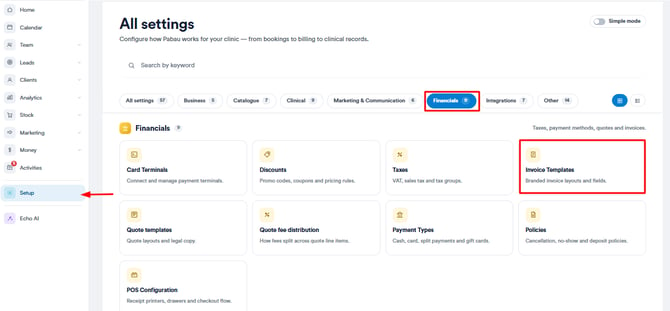
Empieza iniciando sesión en tu cuenta de Pabau. Ve a la sección ''Configuración'' en el menú lateral izquierdo y luego selecciona "Plantillas de factura" dentro de Financiero. Como alternativa, usa la barra de búsqueda en la esquina superior derecha de la sección Configuración.
Paso 2: Crea o edita plantillas
Existe al menos una plantilla predeterminada, pero puedes crear más haciendo clic en "Nueva plantilla de factura" en la esquina superior derecha.
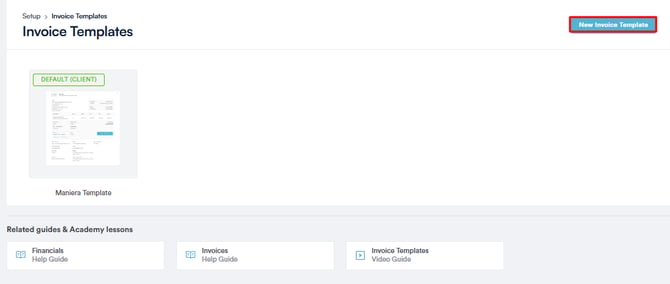
Para editar una plantilla existente, haz clic en la que quieras modificar. Todas las plantillas comparten los mismos componentes, ya sea que estés creando una nueva o editando una existente.
Vista general de la plantilla: En el centro de la pantalla verás una vista previa de la factura. Cualquier cambio que hagas se reflejará en tiempo real. Los componentes principales son Apariencia, Información de pago y Encabezado.
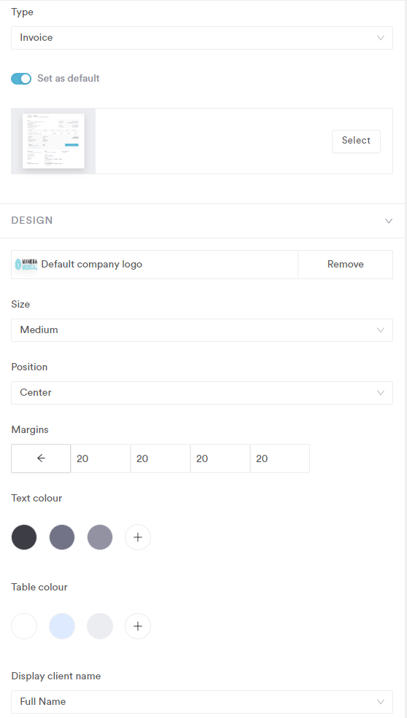
Pestaña Apariencia:-
- Elige el tipo de plantilla (Factura, Recibo o Extracto).
- Configura la plantilla como predeterminada si lo necesitas.
- Sube tu logo y ajusta su tamaño y posición.
- Personaliza los márgenes y el color del texto.
- Elige el formato para mostrar los nombres de los clientes.
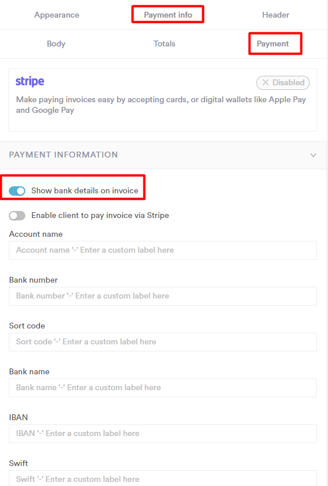
Pestaña Información de pago: Esta pestaña tiene tres partes: Cuerpo, Totales y Pago.
- Pestaña Cuerpo:
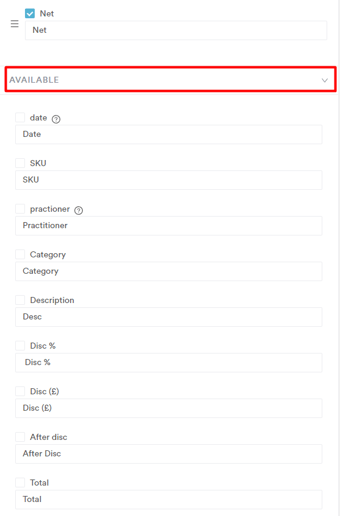
- Selecciona los campos que se mostrarán en la factura.
- Reorganiza y renombra los elementos según sea necesario.
- En la pestaña "Disponibles", puedes ver todos los elementos que no se muestran actualmente en la factura. Para añadir alguno de los elementos disponibles, marca la casilla junto al elemento que quieras usar.
- Pestaña Totales:
- Elige qué elementos relacionados con el importe pagado se mostrarán.
- Pestaña Pago:
- Decide si quieres mostrar los datos bancarios o añadir un botón para pagos en línea a través de Stripe.
- Rellena los datos bancarios si decides mostrarlos.
Pestaña Encabezado:
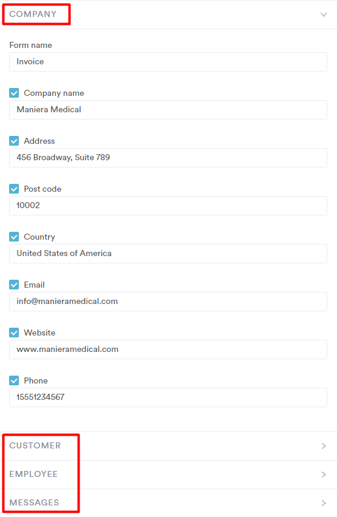
- Empresa: Define un nombre para la factura y añade el nombre de tu negocio, la dirección y los datos de contacto.
- Cliente: Elige qué información relacionada con el cliente mostrar, como el método de pago utilizado, la fecha de la cita, el código de autorización o el ID del cliente.
- Empleado: Decide si quieres mostrar el nombre del empleado que generó la factura.
- Mensajes: Añade mensajes adicionales para mostrar en la parte inferior de la factura.
Paso 3: Guarda los cambios
Para guardar los cambios realizados en la plantilla de factura, haz clic en el botón "Guardar" en la esquina superior derecha.
Siguiendo estos pasos, podrás crear o personalizar plantillas de factura que se ajusten a las necesidades de tu negocio y mantener una imagen profesional en tu relación con los clientes.
NOTA: También puedes aprender sobre este tema viendo una lección en Pabau Academy.
Para más guías, consulta los artículos relacionados a continuación, selecciona guías adicionales o usa la barra de búsqueda en la parte superior de la página. Estas guías te ayudarán a sacar el máximo partido a tu cuenta de Pabau.
Además, para ayudarte a aprovechar y comprender al máximo tu cuenta de Pabau, te recomendamos explorar las guías y recursos adicionales disponibles en Pabau Academy. Ofrece tutoriales en vídeo detallados y lecciones, brindando una experiencia de aprendizaje integral que puede darte las habilidades esenciales para tener éxito con Pabau.