
Este artículo te guía a través del proceso para habilitar la integración de reseñas de Google en tu cuenta de Pabau.
Al integrar Google Reviews con Pabau, puedes aumentar tu visibilidad online, mejorar tu credibilidad, atraer nuevos clientes y fortalecer la reputación de tu clínica. Esta función requiere el complemento Marketing Plus.
Paso 1: Accede a la integración de Google Reviews
Inicia sesión en tu cuenta de Pabau, luego ve a Configuración haciendo clic en el botón "Configuración" en la parte inferior del menú lateral izquierdo, y haz clic en "Encuesta de comentarios" dentro de Marketing y Comunicación.
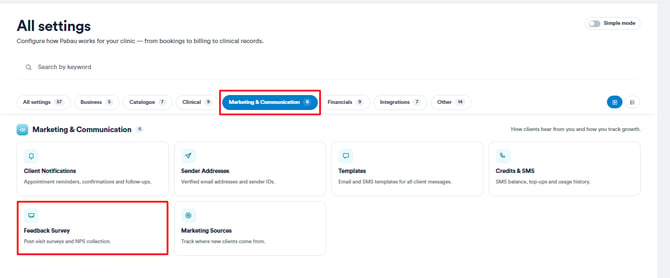
Continúa hasta el paso de "Integraciones" haciendo clic en "Siguiente paso" en la esquina inferior derecha de los dos primeros pasos: Creador y Preguntas.
Paso 2: Configura la integración de Google Reviews
Ubica la integración de reseñas de Google y haz clic en "Configurar ahora."
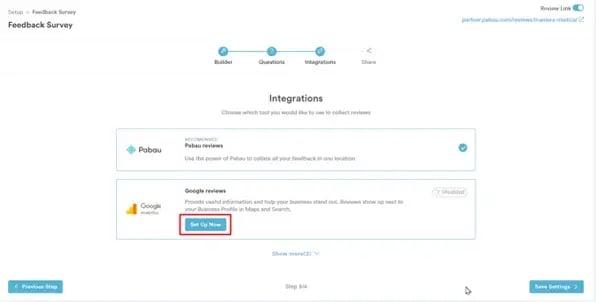
Paso 3: Configura las reseñas de Google
En la nueva ventana que se abrió, introduce el enlace directo a tu página de reseñas de Google en el campo URL.
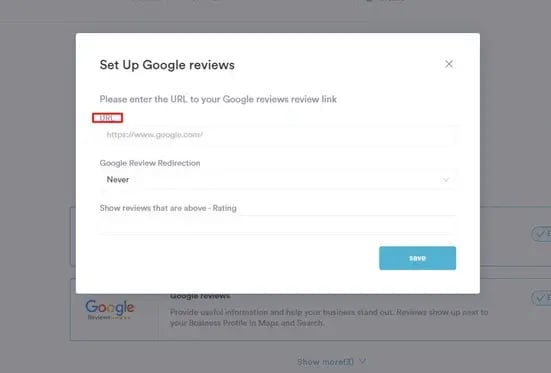
NOTA: Para obtener tu enlace de reseñas de Google, busca tu clínica en Google, pulsa "Escribir una reseña" y copia la URL.
A continuación, ubica el menú desplegable de Redirección de reseñas de Google. Haz clic en él para desplegar la lista de reglas de redirección y selecciona la opción que prefieras. Las opciones disponibles son:
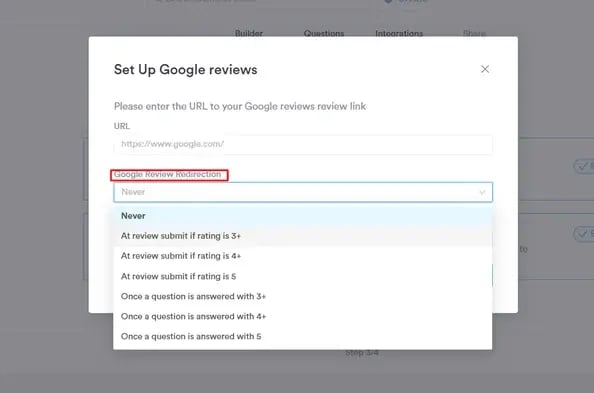
- Nunca – Los clientes no serán redirigidos a Google Reviews, sin importar su calificación.
- Después de enviar una reseña con una calificación de 3 o más – Los clientes serán redirigidos a Google Reviews si envían una calificación general de 3 o superior.
- Después de enviar una reseña con una calificación de 4 o más – Los clientes serán redirigidos a Google Reviews si envían una calificación general de 4 o superior.
- Después de enviar una reseña con una calificación de 5 – Los clientes serán redirigidos a Google Reviews solo si envían una calificación general de 5.
- Cuando cualquier pregunta reciba una calificación de 3 o más – Los clientes serán redirigidos a Google Reviews si califican cualquier pregunta individual con una puntuación de 3 o superior.
- Cuando cualquier pregunta reciba una calificación de 4 o más – Los clientes serán redirigidos a Google Reviews si califican cualquier pregunta individual con una puntuación de 4 o superior.
- Cuando cualquier pregunta reciba una calificación de 5 – Los clientes serán redirigidos a Google Reviews si califican cualquier pregunta individual con una puntuación de 5.
Haz clic en "Guardar" para aplicar los cambios, y continúa haciendo clic en "Guardar configuración" una vez que hayas configurado las integraciones necesarias.
Siguiendo estos pasos, la integración de reseñas de Google ya está habilitada.
NOTA: También puedes aprender sobre este tema viendo una lección en Pabau Academy.
Además, te sugerimos leer nuestro artículo sobre Reseñas para explorar este tema con más profundidad.
Para más guías, consulta los artículos relacionados a continuación, selecciona guías adicionales o usa la barra de búsqueda en la parte superior de la página. Estas guías te ayudarán a aprovechar al máximo tu cuenta de Pabau.
Además, para ayudarte a utilizar y comprender por completo tu cuenta de Pabau, te recomendamos explorar las guías y recursos adicionales que ofrece Pabau Academy. Ofrece tutoriales en video detallados y lecciones, brindando una experiencia de aprendizaje integral que puede proporcionarte las habilidades esenciales para lograr el éxito con Pabau.