
Este artículo explica cómo puedes configurar comisiones personalizadas para tus paquetes en Pabau.
Para establecer tarifas de comisión personalizadas para paquetes, primero tendrás que configurar tu estructura general de comisiones para paquetes. Si aún no lo has hecho, te recomendamos empezar con Cómo configurar una estructura de comisiones para paquetes. Una vez hecho esto, puedes seguir los pasos a continuación para asignar tarifas personalizadas a paquetes individuales.
Paso 1: Ve a Equipo
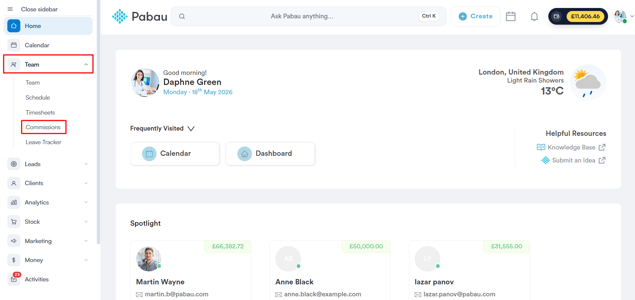
Empieza iniciando sesión en tu cuenta de Pabau con tus credenciales. A continuación, dirígete a la barra lateral izquierda y despliega la pestaña "Equipo". Dentro de esta sección, encontrarás la subpestaña "Comisiones". Haz clic en "Comisiones" para empezar.
Paso 2: Crea/Edita la hoja de comisiones
En la página de Comisiones, verás una lista de todas las hojas de comisiones que has creado. Para editar una hoja existente, haz clic en el menú de tres puntos en la esquina superior derecha de la comisión y selecciona "Editar".
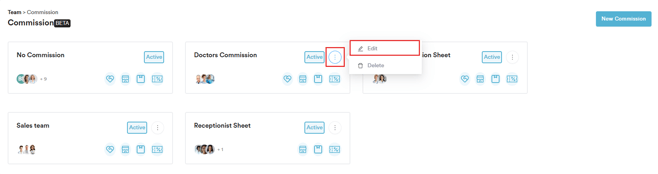
Si aún no has creado una hoja de comisiones, ve al botón "Nueva comisión" en la esquina superior derecha para empezar. Para obtener instrucciones detalladas paso a paso, consulta la guía Cómo crear una hoja de comisiones.
Paso 3: Cambia a la subpestaña de Paquetes
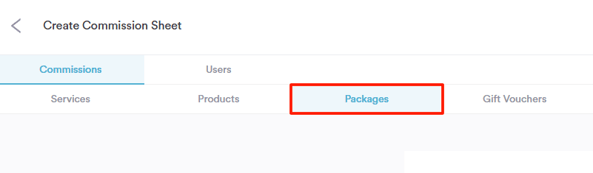
Una vez que estés en la pantalla de creación o edición de la hoja de comisiones, cambia a la subpestaña "Paquetes".
Paso 4: Gestiona la tarifa de paquetes
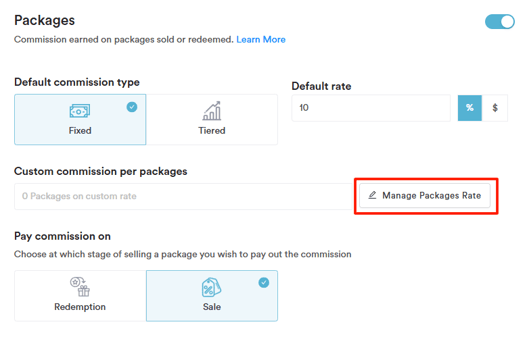
Para configurar comisiones personalizadas de productos, haz clic en el botón "Gestionar tarifa de paquetes" para empezar.
Aparecerá una ventana emergente que muestra todos tus paquetes, permitiéndote introducir un importe de comisión personalizado para cada uno. Según el tipo de comisión, importe fijo o porcentaje, debes introducir el valor con el prefijo $ o %.
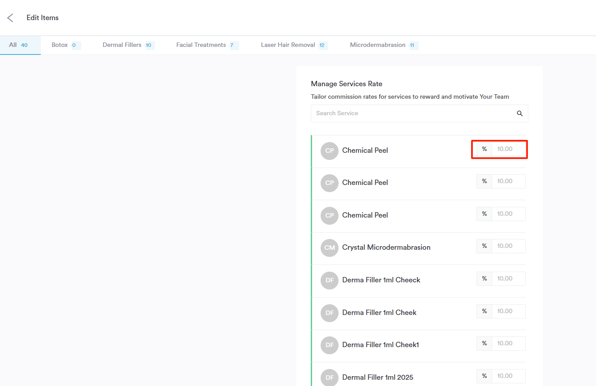
NOTA: Si dejas una casilla vacía, se mostrará la tarifa de comisión predeterminada como marcador de posición.
Paso 4: Guarda los cambios
Una vez que introduzcas un valor para un paquete específico y hagas clic en Guardar, el sistema almacenará esa tarifa de comisión personalizada solo para ese paquete.
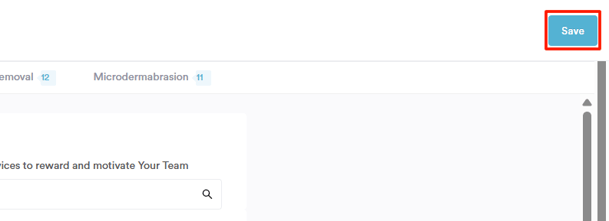
Ahora volverás a la hoja de comisiones. Para finalizar tus cambios, ve a la esquina superior derecha y asegúrate de hacer clic en "Guardar" si has creado una hoja nueva, o en "Editar" si estás actualizando una existente.
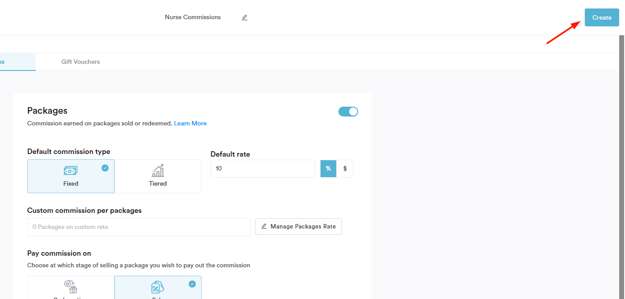
Siguiendo estos pasos, puedes configurar comisiones personalizadas de paquetes en Pabau.
Para más guías, consulta los artículos relacionados a continuación, selecciona guías adicionales o usa la barra de búsqueda en la parte superior de la página. Estas guías te ayudarán a sacar el máximo partido a tu cuenta de Pabau.
Además, para ayudarte a aprovechar y comprender plenamente tu cuenta de Pabau, te recomendamos explorar las guías y recursos adicionales que ofrece la Pabau Academy. Ofrece tutoriales en vídeo detallados y lecciones, brindando una experiencia de aprendizaje integral que puede dotarte de las habilidades esenciales para lograr el éxito con Pabau.