
En esta guía te mostraremos cómo añadir tus datos bancarios a las plantillas de factura en Pabau, para que tus clientes puedan pagar fácilmente por transferencia bancaria.
Puedes añadir tus datos bancarios directamente a tus plantillas de factura en Pabau, para que tus clientes tengan toda la información de pago que necesitan de un vistazo. Aquí aprenderás a acceder a las plantillas de factura, activar la sección de datos bancarios e introducir la información de tu cuenta.
Paso 1: Accede a tus Plantillas de Factura
Empieza por iniciar sesión en tu cuenta de Pabau. Ve a la sección de Configuración en la barra lateral izquierda, luego desplázate hasta "Financiero" y haz clic en "Plantillas de Factura."
También puedes buscar "Plantillas de Factura" usando la barra de búsqueda en la parte superior derecha de la página de Configuración.
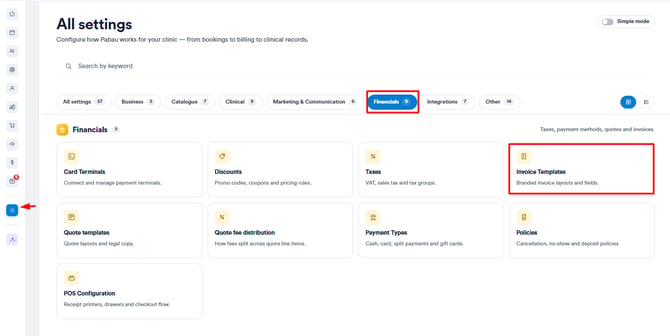
Paso 2: Abre la Plantilla que Quieres Editar
Busca la plantilla de factura que quieras actualizar. Haz clic en los tres puntos a la derecha de la plantilla y selecciona "Editar."
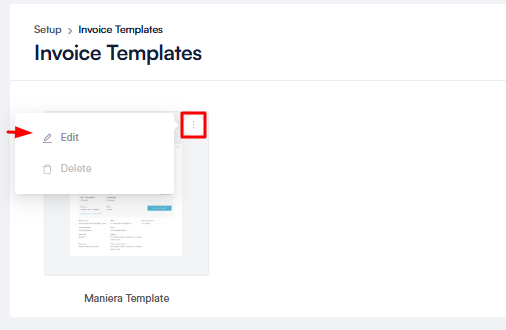
NOTA: Si necesitas ayuda para crear una nueva plantilla de factura, sigue esta guía.
Paso 3: Accede a la Sección de Pago
Dentro de la página de edición, usa la barra lateral de la derecha para seleccionar Pago. Luego haz clic en "Información de Pago" en el panel desplegable.
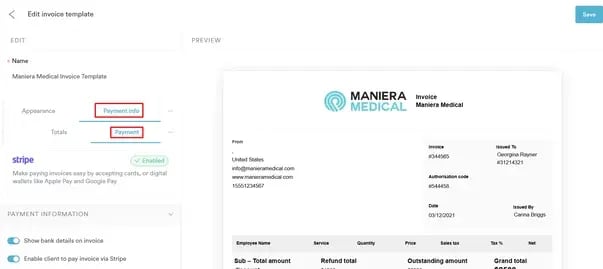
Paso 4: Activa la Opción de Datos Bancarios
En la pestaña de Información de Pago, activa el interruptor "Mostrar datos bancarios en la factura."
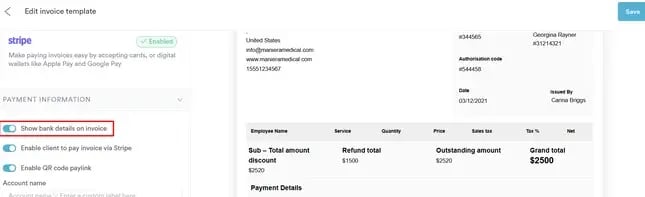
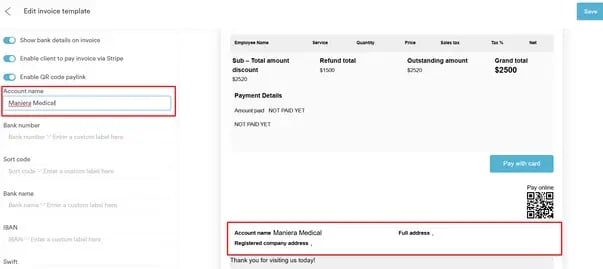
Paso 5: Añade tu Información Bancaria
Completa los campos correspondientes, como:
-
Nombre de la cuenta
-
Número de cuenta bancaria
-
Código bancario (sort code)
-
Nombre del banco
-
Cualquier información adicional que quieras que aparezca en la factura
Todo lo que introduzcas aquí aparecerá automáticamente en la vista previa de tu factura en tiempo real, para que puedas comprobar cómo se ve.
Paso 6: Guarda tus Cambios
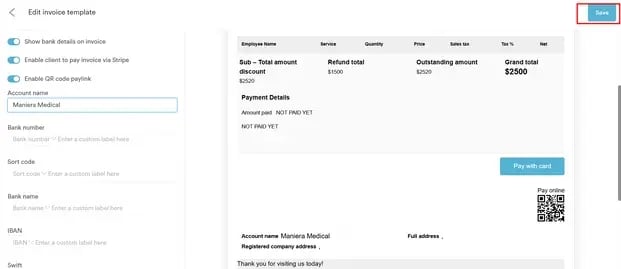
Una vez que hayas introducido toda la información necesaria, haz clic en "Guardar" en la parte superior derecha de la pantalla.
Incluir tus datos bancarios en las facturas garantiza que tus clientes tengan instrucciones claras para realizar los pagos, algo especialmente útil para las clínicas que prefieren las transferencias bancarias manuales frente a los pagos con tarjeta.
Para más guías, consulta los artículos relacionados a continuación, selecciona guías adicionales o usa la barra de búsqueda en la parte superior de la página. Estas guías te ayudarán a sacar el máximo partido a tu cuenta de Pabau.
Además, para ayudarte a aprovechar y comprender al máximo tu cuenta de Pabau, te recomendamos explorar las guías y recursos adicionales que ofrece la Pabau Academy. Ofrece tutoriales en vídeo y lecciones detalladas, proporcionando una experiencia de aprendizaje integral que puede dotarte de las habilidades esenciales para triunfar con Pabau.