
En Pabau, puedes añadir los datos de prescripción de tu equipo, para que sus credenciales se incluyan automáticamente en las recetas. Sigue los pasos a continuación para configurar un prescriptor.
Paso 1: Acceder a la configuración del equipo
Empieza iniciando sesión en tu cuenta de Pabau. Ve a la sección "Equipo" en el menú lateral izquierdo y selecciona "Equipo" de nuevo.
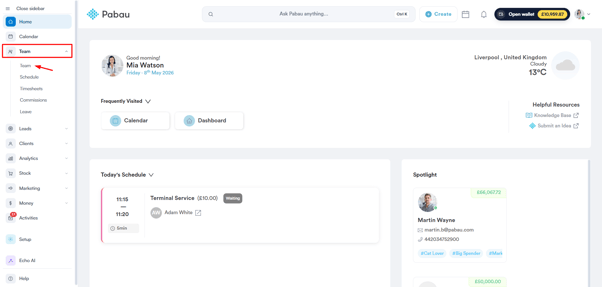
Paso 2: Añadir la información de prescripción y el número de registro
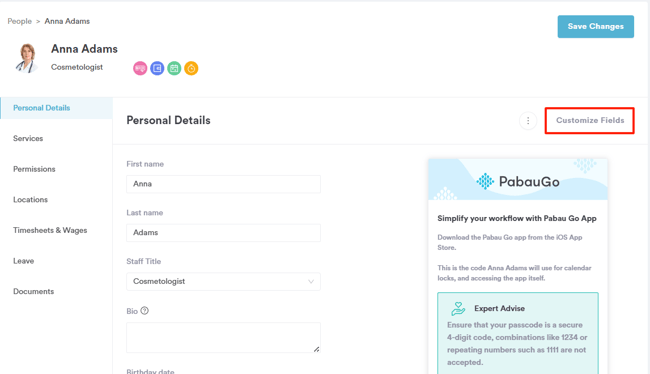
Haz clic en el miembro del equipo para el que quieres añadir información de prescripción. Si los campos Información de prescripción y Número de registro no están visibles, haz clic en "Personalizar campos" en la esquina superior derecha.
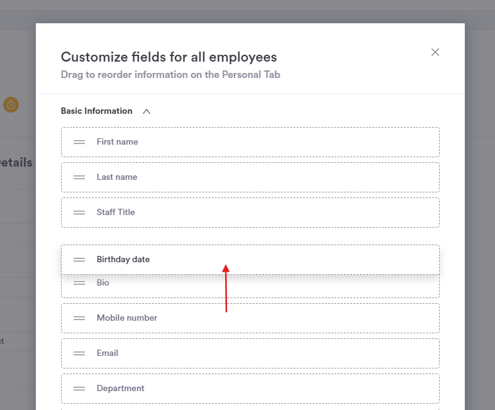
Puedes ver y reorganizar todos los campos que se muestran actualmente en la sección de Datos personales. Simplemente arrastra y suelta para reordenarlos según sea necesario.
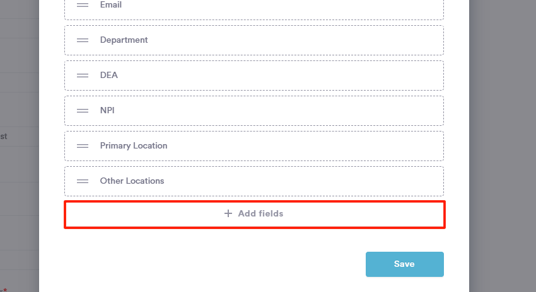
Para añadir campos adicionales, haz clic en la opción +Añadir campos a continuación.
Busca y haz clic en los campos Información de prescripción y Número de registro para añadirlos a la lista, y luego haz clic en Guardar.
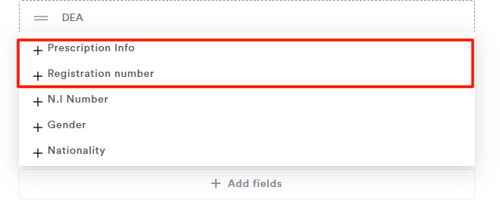
NOTA: Para las clínicas de EE. UU., también se pueden añadir campos adicionales como DEA y NPI según sea necesario.
Los campos recién añadidos ahora estarán visibles en la sección de Datos personales para todos los miembros del equipo.
Paso 3: Añadir las credenciales de prescripción
En la sección de Datos personales del miembro del equipo seleccionado, introduce las credenciales relevantes, como tu número de GMC o cualquier otra cualificación necesaria para prescribir.
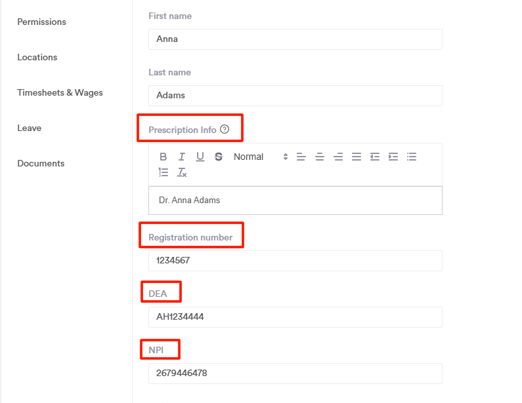
Asegúrate de que toda la información necesaria esté correctamente introducida y, a continuación, haz clic en "Guardar cambios" en la esquina superior derecha.
A partir de ahora, cada vez que crees una receta, tus credenciales de prescripción aparecerán automáticamente en la parte inferior de la receta, ofreciendo una verificación clara de la identidad y las cualificaciones del prescriptor.
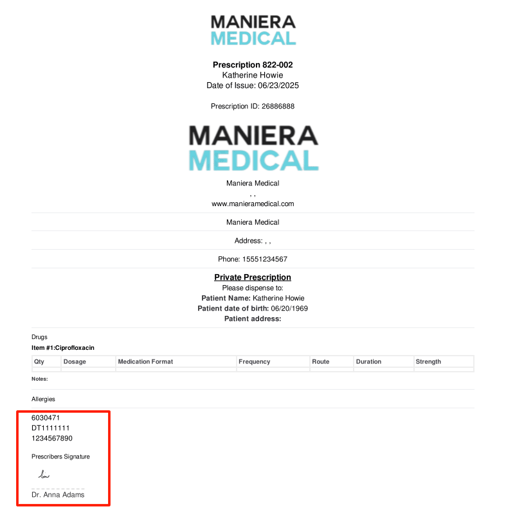
Siguiendo estos pasos, puedes añadir fácilmente información de prescripción y credenciales a los perfiles de los miembros del equipo, asegurando que se incluyan todos los datos necesarios para las actividades de prescripción.
Para más guías, consulta los artículos relacionados a continuación, selecciona guías adicionales o utiliza la barra de búsqueda en la parte superior de la página. Estas guías te ayudarán a aprovechar al máximo tu cuenta de Pabau.
Además, para ayudarte a utilizar y comprender plenamente tu cuenta de Pabau, te recomendamos explorar las guías y recursos adicionales que ofrece la Pabau Academy. Ofrece tutoriales en vídeo detallados y lecciones, proporcionando una experiencia de aprendizaje integral que puede dotarte de las habilidades esenciales para lograr el éxito con Pabau.