
Cómo configurar un flujo de trabajo de seguimiento post-tratamiento Un flujo de trabajo de seguimiento post-tratamiento envía automáticamente un correo electrónico personalizado a un cliente el día después de que su cita se marque como completada. Es una forma sencilla de hacer seguimiento, compartir consejos de cuidado posterior y mantener la conversación activa, sin que nadie de tu equipo tenga que acordarse de enviarlo.
Este flujo de trabajo utiliza el disparador Appointments: Updated, que se activa en el momento en que se cambia el estado de una cita, combinado con un retraso para enviar el correo en el momento adecuado.
Paso 1: Ve a Flujos de trabajo
Inicia sesión en tu cuenta de Pabau en app.pabau.com. En la barra lateral izquierda, ve a Marketing y luego haz clic en Workflow. En la esquina superior derecha, haz clic en Create Workflow. Cuando se te pida, selecciona Start from Scratch.
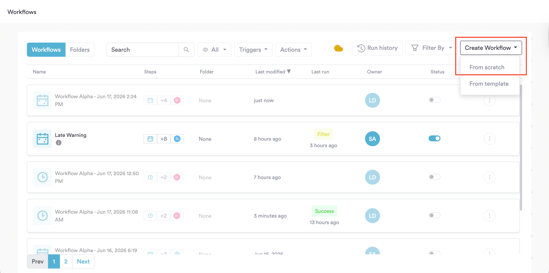
Paso 2: Selecciona el disparador Appointments: Updated
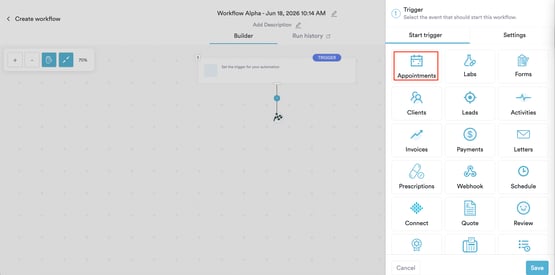
Se abrirá la barra lateral derecha, pidiéndote que elijas un disparador. Selecciona Appointments.
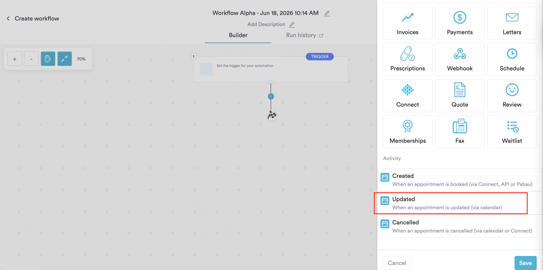
Aparecerá una lista de opciones de actividad de citas debajo de la cuadrícula. Selecciona Updated: esto activa el flujo de trabajo en el momento en que se actualiza una cita a través del calendario, incluido cuando el estado cambia a Completada.
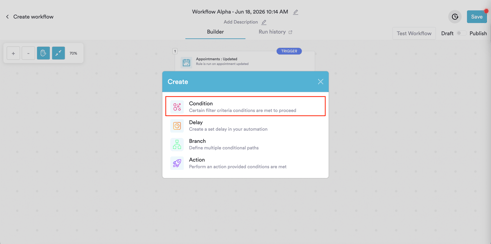
Haz clic en el botón Save y se abrirá el panel Create. Selecciona Condition.
Paso 3: Añade condiciones
Se abrirá la pantalla de Condition con una fila de condición predeterminada bajo Appointments. Haz clic en Appointment Date para abrir el selector de campos y elige Appointment Status de la lista.
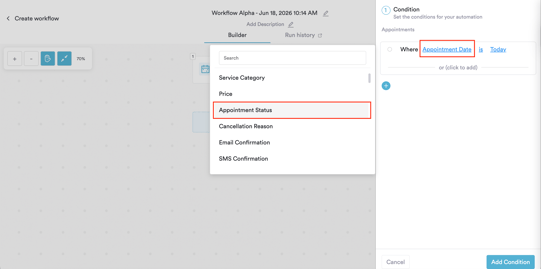
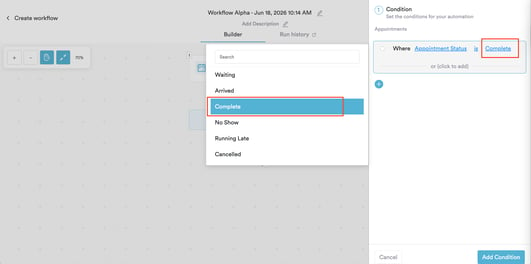
La condición se actualizará a Where Appointment Status is Waiting. Haz clic en Waiting para abrir el selector de valores y elige Complete.
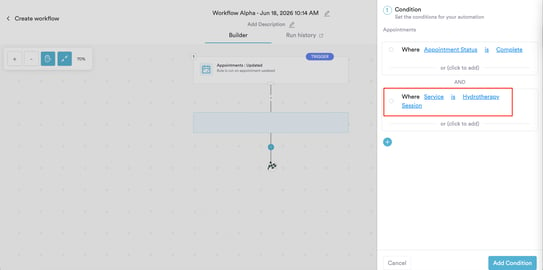
Haz clic en Add Condition para añadir una segunda fila de condición. Esta vez configúrala como Where Service is [nombre de tu tratamiento]. En este ejemplo usamos Hydrotherapy Session; reemplázalo con el tratamiento que quieras usar.
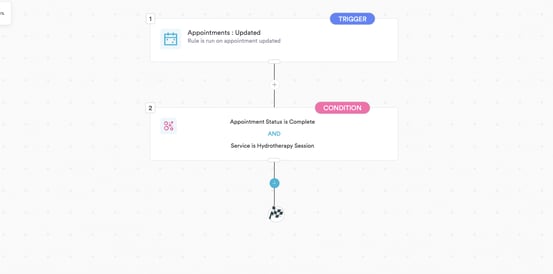
Haz clic en Add Condition para guardar. El bloque de condición aparecerá en el lienzo mostrando ambas reglas unidas por AND.
NOTA: La condición de Servicio es opcional. Si quieres que el seguimiento se envíe después de cualquier cita completada, independientemente del tratamiento, solo necesitas la primera condición: Where Appointment Status is Complete.
Paso 4: Añade un retraso
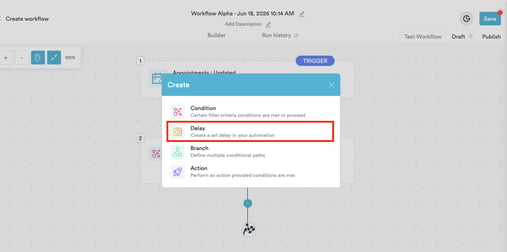
Haz clic en el botón + debajo del bloque de Condición en el lienzo. En el panel Create, selecciona Delay.
Se abrirá la configuración de Delay con dos campos: un número y una unidad de tiempo. Establece el número en 1 y selecciona Day en el desplegable. Esto indica al flujo de trabajo que espere un día después de que se active el disparador antes de enviar el correo.
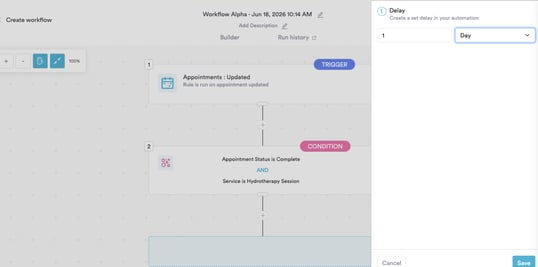
Las unidades de tiempo disponibles son: Minute, Hour, Day, Month, Year. Ajusta esto según el momento de seguimiento que prefiera tu clínica.
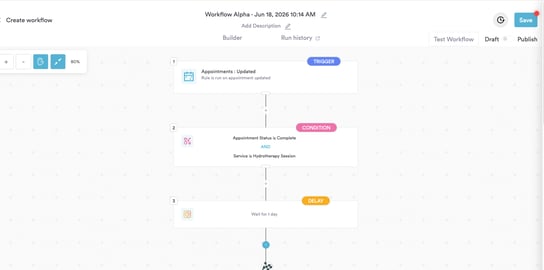
Haz clic en Save. El bloque de Delay aparecerá en el lienzo mostrando Wait for 1 day.
Paso 5: Añade una acción de enviar correo
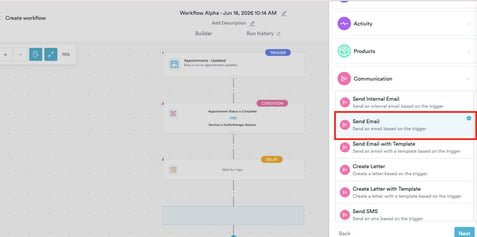
Haz clic en el botón + debajo del bloque de Delay. En el panel Create, selecciona Action, luego ve a Actions in Pabau → Communication → Send Email y haz clic en Next.
Verás la pantalla Configure Action - Send Email con los campos predeterminados. Haz clic en Continue.
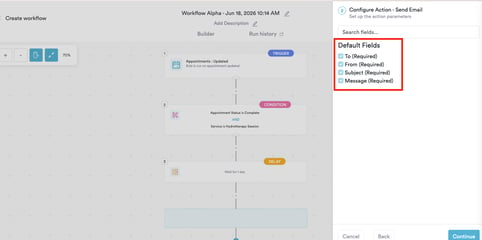
Completa los cuatro campos obligatorios:
To: selecciona Client email (trigger) en el desplegable. Esto dirige el correo dinámicamente al cliente vinculado a la cita.
From: selecciona la dirección de envío de tu clínica en la sección Other.
Subject: inserta un valor dinámico si lo necesitas y luego escribe el asunto. Por ejemplo: [Client first name] - ¿Cómo fue tu tratamiento?
Message: escribe tu mensaje de seguimiento en el campo de texto. Haz clic en Insert en la barra de herramientas para añadir etiquetas de combinación desde las pestañas Compatible values o Advanced formatting.
Un mensaje de seguimiento sencillo podría ser así:
Hola [Client first name],
Gracias por visitarnos ayer. Esperamos que te sientas genial después de tu sesión.
Si tienes alguna pregunta sobre tu cuidado posterior o quieres reservar tu próxima cita, estamos aquí para ayudarte.
Nos encantaría saber cómo te va.
[User full name]
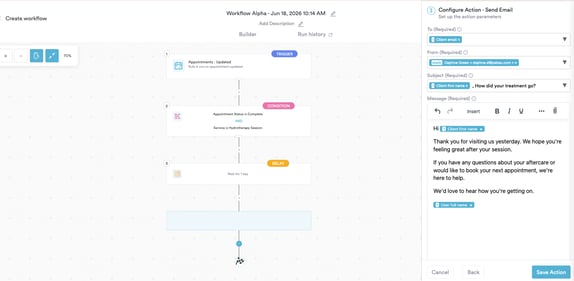
Haz clic en Save Action. La acción aparecerá como paso 4 en el lienzo.
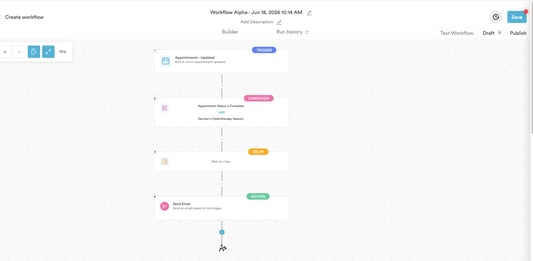
Paso 6: Prueba y activa
Haz clic en Test Workflow en la esquina superior derecha. Abre la pestaña Run History para confirmar que el flujo de trabajo se ejecutó correctamente y que la acción de enviar correo se completó con el estado Success.
Cuando estés satisfecho, cambia el interruptor de Draft a Publish y haz clic en Save.
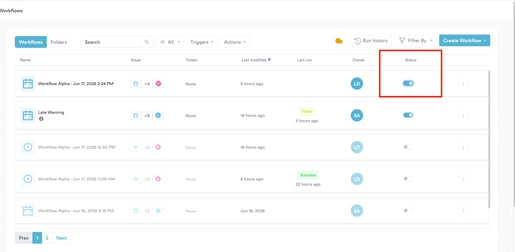
El flujo de trabajo ya está activo. Cada vez que una cita que cumpla tus condiciones se marque como completada, el correo de seguimiento se enviará automáticamente al día siguiente.
Para más guías, consulta los artículos relacionados a continuación, selecciona guías adicionales o utiliza la barra de búsqueda en la parte superior de la página. Estas guías te ayudarán a sacar el máximo partido a tu cuenta de Pabau.
Además, para ayudarte a aprovechar y comprender plenamente tu cuenta de Pabau, te recomendamos explorar las guías y recursos adicionales que ofrece Pabau Academy. Ofrece tutoriales en vídeo detallados y lecciones, brindando una experiencia de aprendizaje integral que puede dotarte de las habilidades esenciales para tener éxito con Pabau.