
En este artículo aprenderás a configurar un plan de pago en el punto de venta, dividiendo el total de una factura en cuotas programadas que se cobran automáticamente a la tarjeta del cliente.
Un plan de pago es útil cuando un cliente quiere pagar un tratamiento o producto a lo largo del tiempo en lugar de todo de una vez. En lugar de crear varias facturas, Pabau genera una única factura, y cada cuota se acumula sobre ella a medida que se cobran los pagos según el calendario que establezcas.
Paso 1: Inicia una venta
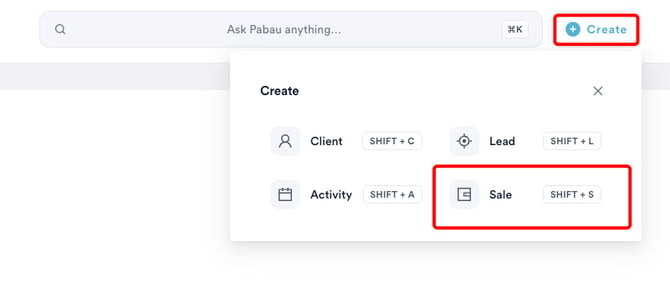
En el punto de venta, crea una nueva venta y añade los artículos correspondientes al carrito, como el servicio o producto por el que el cliente está pagando.
Una vez añadidos tus artículos, continúa hacia los métodos de pago.
/service-added-payment-plan.png?width=670&height=316&name=service-added-payment-plan.png)
Paso 2: Selecciona Plan de pago
Entre los métodos de pago disponibles, selecciona "Plan de pago" para abrir la pantalla de configuración.
/payment-plan-pos-method.png?width=670&height=316&name=payment-plan-pos-method.png)
Paso 3: Establece el número de pagos
Usa el deslizador "Número de pagos" para elegir en cuántas cuotas dividir el total. Puedes elegir entre 2 y 12 pagos.
/number-of-payments.png?width=670&height=385&name=number-of-payments.png)
Paso 4: Elige un método de reparto
El método de reparto determina cómo se divide el total entre las cuotas:
Por porcentaje - Cada cuota se establece como un porcentaje del total. Los porcentajes deben sumar 100%.
Por importe fijo - Cada cuota se establece como un valor monetario fijo.
/fixed%20amount.png?width=552&height=415&name=fixed%20amount.png)
Paso 5: Configura las filas de pago
Cada cuota aparece como una fila propia, donde puedes nombrarla, asignarle una fecha de vencimiento mediante el selector de calendario, y establecer su porcentaje o importe fijo. Usa "+ Añadir pago" para agregar otra cuota o el icono "x" para eliminar una. El botón "Repartir equitativamente" redistribuye el total de forma igualitaria entre todas las cuotas.
A medida que realizas cambios, la vista previa del calendario a la derecha se actualiza en tiempo real, mostrando la fecha y el importe de cada pago.
/payments-plans.png?width=670&height=477&name=payments-plans.png)
Paso 6: Selecciona los datos de la tarjeta
En "Datos de la tarjeta", elige si quieres cobrar a la tarjeta guardada o usar una tarjeta diferente.
/use-diff-card.png?width=560&height=325&name=use-diff-card.png)
Paso 7: Configura el plan
Una vez que tu calendario esté listo, haz clic en "Configurar plan". La factura se guarda como pendiente de pago, y una notificación confirma que el plan se ha creado.
/setup-plan.png?width=670&height=314&name=setup-plan.png)
Paso 8: Envía el enlace de pago
Una vez creado el plan, la factura se guarda como pendiente de pago. Para enviar el enlace de pago al cliente, usa los botones debajo del resumen de la factura a la derecha. Puedes elegir "Email" o "SMS".
/email%20sms%20payment%20plan.png?width=670&height=257&name=email%20sms%20payment%20plan.png)
Al seleccionar "Email" se abre la ventana modal de Enlace de pago por correo, donde puedes revisar el correo electrónico del destinatario y el resumen del calendario, como el primer pago pendiente para hoy y la fecha de vencimiento del saldo restante. Puedes ajustar la plantilla de correo mediante "Configurar plantilla", o enviar el enlace de inmediato con "Envío rápido".

El cliente recibe un correo electrónico con un botón "Ver factura" que enlaza directamente a su factura, donde puede ver el calendario de pagos y el saldo pendiente.
¿Te ha resultado útil esta guía? Cuéntanoslo votando a continuación: tus comentarios nos ayudan a escribir artículos más claros.
Para más guías, explora los artículos relacionados a continuación o usa la barra de búsqueda en la parte superior de la página. También puedes ver nuestra serie de videos formativos, la Pabau Academy, o visitar la página de Soporte para obtener ayuda adicional.