
Cuando un cliente no se presenta o cancela una cita, un correo de seguimiento automatizado puede ayudar a que vuelva a reservar contigo. Este artículo cubre dos flujos de trabajo: uno para inasistencias y otro para cancelaciones, ambos envían un correo de reengagement personalizado en el momento en que se actualiza el estado de la cita.
Flujo de trabajo 1: Seguimiento de inasistencias
Paso 1: Ve a Workflows
Inicia sesión en tu cuenta de Pabau en app.pabau.com. En la barra lateral izquierda, ve a Marketing y haz clic en Workflow. En la esquina superior derecha, haz clic en Crear Workflow.
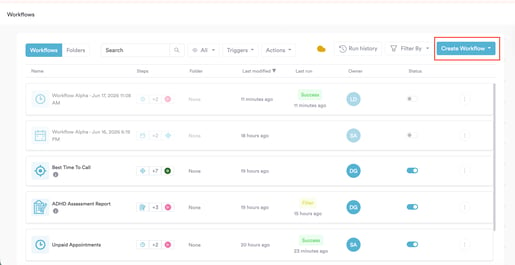
Cuando se te solicite, selecciona Empezar desde cero.
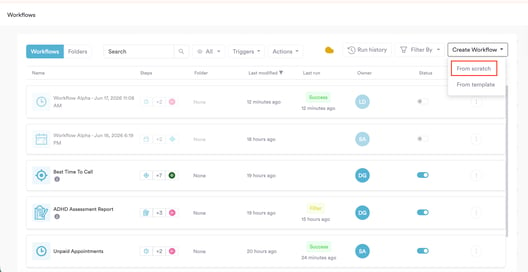
Paso 2: Selecciona el disparador Appointments: Updated
Se abrirá la barra lateral derecha, pidiéndote que elijas un disparador. Selecciona Appointments.
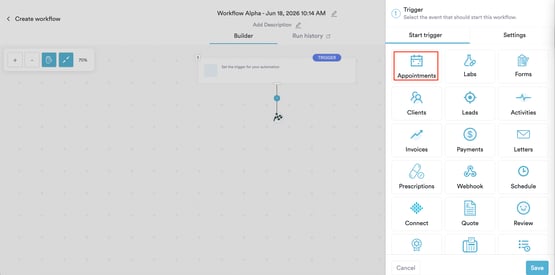
Aparecerá una lista de opciones de actividad de citas debajo de la cuadrícula. Selecciona Updated: esto activa el flujo de trabajo en el momento en que se actualiza una cita a través del calendario, incluido cuando el estado cambia a Complete.
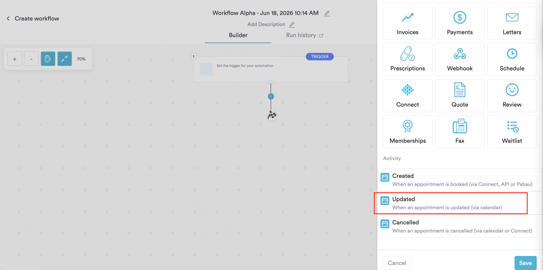
Haz clic en el botón Guardar y se abrirá el panel Create. Selecciona Condition.
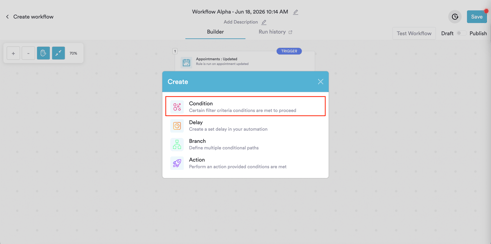
Paso 3: Añade condiciones
Se abre la pantalla Condition con una fila predeterminada. Haz clic en Appointment Date y cámbialo a Appointment Status. Haz clic en el valor y selecciona No Show.
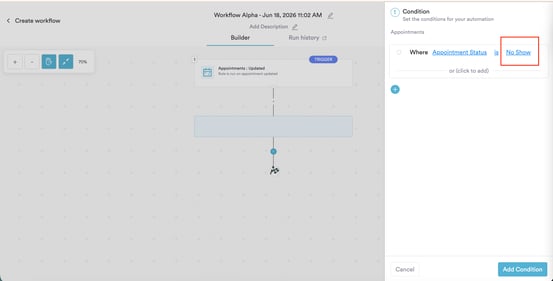
Haz clic en Add Condition para guardar.
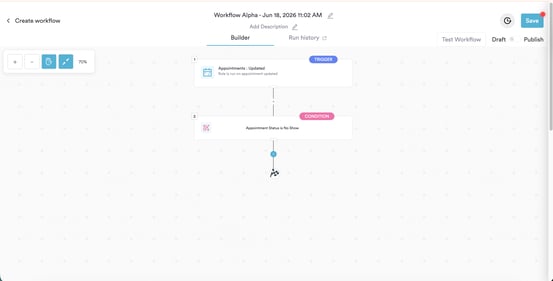
Paso 4: Añade una acción de enviar correo
Haz clic en el botón + debajo del bloque Condition. Selecciona Action → Actions in Pabau → Communication → Send Email y haz clic en Continue dos veces.
Completa los cuatro campos obligatorios:
To - selecciona Client email (trigger)
From - selecciona la dirección de remitente de tu clínica en la sección Other
Subject - por ejemplo: [Client first name] - Te echamos de menos hoy
Message - escribe tu mensaje de reengagement. Usa Insert para añadir etiquetas de combinación. Un ejemplo sencillo:
Hola [Client first name],
Notamos que no pudiste acudir a tu cita hoy: esperamos que todo esté bien.
Nos encantaría ayudarte a reservar de nuevo en un horario que te venga bien. Haz clic abajo para encontrar un nuevo horario.
[Booking URL]
[User full name]
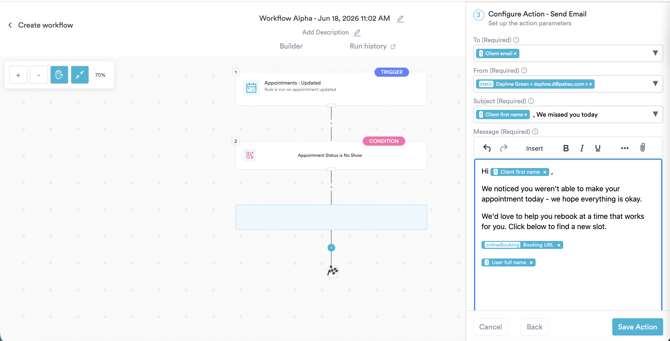
Haz clic en Save Action.
Paso 5: Prueba y activa
Haz clic en Test Workflow, revisa el Run History para confirmar que todo se ejecutó correctamente, luego cambia de Draft a Publish y haz clic en Save.
Flujo de trabajo 2: Seguimiento de cancelaciones
Este flujo de trabajo sigue la misma estructura que el flujo de inasistencias anterior. La única diferencia es el valor de la condición: establece Appointment Status en Cancelled en lugar de No Show.
Paso 1: Crea un nuevo flujo de trabajo
Desde la página de Workflows, haz clic en Create Workflow y selecciona Start from Scratch.
Paso 2: Selecciona el disparador Appointments: Updated
Selecciona Appointments → Updated. El disparador se guarda automáticamente.
Paso 3: Añade una condición
Configura la condición en Where Appointment Status is Cancelled.
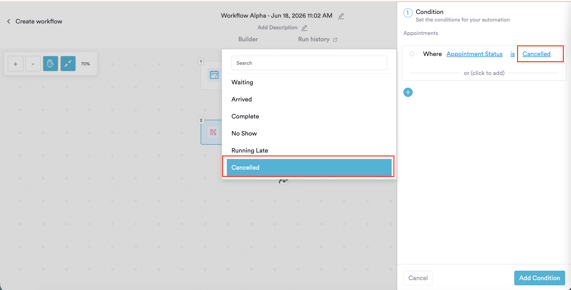
Haz clic en Add Condition para guardar.
Paso 4: Añade una acción de enviar correo
Sigue los mismos pasos que en el Flujo de trabajo 1. Para el correo de cancelación, ajusta el asunto y el mensaje según el contexto. Por ejemplo:
Subject: [Client first name] - Lamentamos no haber podido atenderte
Message:
Hola [Client first name],
Lamentamos que hayas tenido que cancelar tu cita reciente. Entendemos perfectamente que a veces surgen imprevistos.
Cuando estés listo, nos encantaría darte la bienvenida de nuevo. Puedes reservar aquí en el horario que mejor te convenga.
[Booking URL]
[User full name]
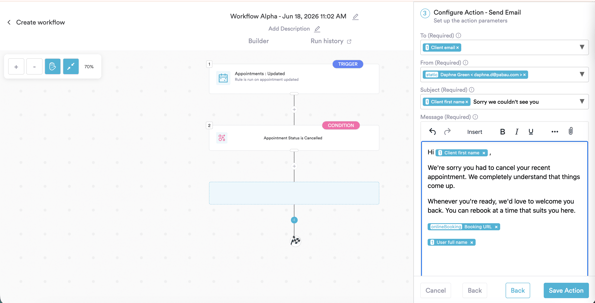
Haz clic en Save Action, luego cambia de Draft a Publish y haz clic en Save.
NOTE: La lista completa de estados de cita disponibles para las condiciones incluye: Waiting, Arrived, Complete, No Show, Running Late y Cancelled. Puedes usar cualquiera de estos para crear flujos de trabajo de seguimiento específicos para diferentes escenarios.
Para más guías, consulta los artículos relacionados a continuación, selecciona guías adicionales o usa la barra de búsqueda en la parte superior de la página. Estas guías te ayudarán a sacar el máximo provecho de tu cuenta de Pabau.
Además, para ayudarte a aprovechar y comprender completamente tu cuenta de Pabau, te recomendamos explorar las guías y recursos adicionales que ofrece la Pabau Academy. Ofrece tutoriales en video detallados y lecciones, brindando una experiencia de aprendizaje integral que puede dotarte de las habilidades esenciales para tener éxito con Pabau.