
Este artículo explica cómo puedes configurar una automatización de 'Clientes nuevos' en Pabau.
Tener una automatización de 'Clientes nuevos' te permite enviar al instante un correo de bienvenida a cada cliente nuevo, haciendo que se sientan valorados desde el principio.
Paso 1: Ve a Automatizaciones
Comienza iniciando sesión en tu cuenta de Pabau con tus credenciales. Luego, ve a la función Marketing en el menú lateral izquierdo y haz clic en "Automation".
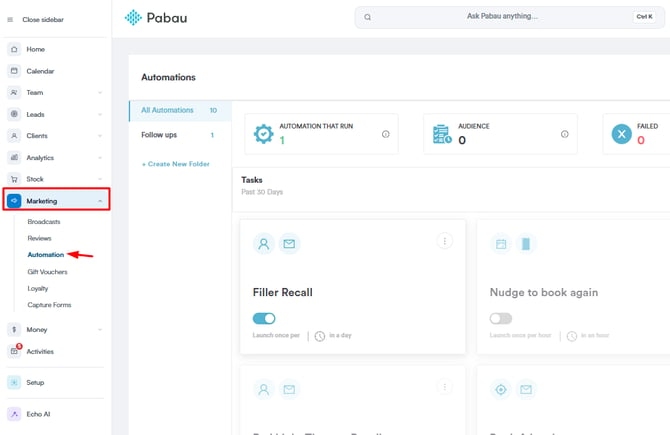
Paso 2: Crear una nueva automatización
Haz clic en el botón "Create Automation" en la esquina superior derecha de la página de Automatizaciones y luego haz clic en "Start from scratch."
Paso 3: Elegir el filtro de la automatización
En el aviso de filtrado, designa "Clients" como objeto principal, ya que estamos creando un correo de bienvenida para clientes nuevos centrado en clientes.
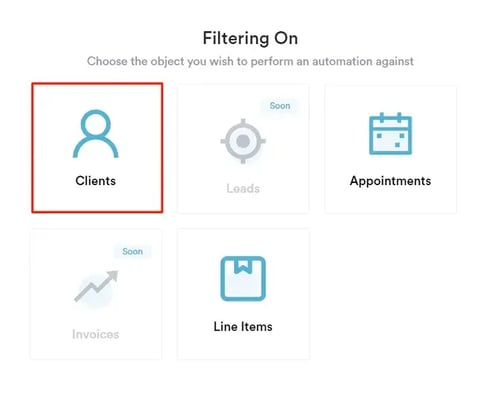
Paso 4: Seleccionar el tipo de automatización
En el siguiente paso, elige el tipo de automatización "Email", ya que los correos de bienvenida se envían más comúnmente por correo electrónico.
Paso 5: Especificar la información general de la automatización
- Escribe el nombre de la automatización, por ejemplo, "New Clients"
- Establece el asunto del correo como "Welcome to [Clinic Name]"
- Programa la recordatorio para que se ejecute "Every 1 Day."
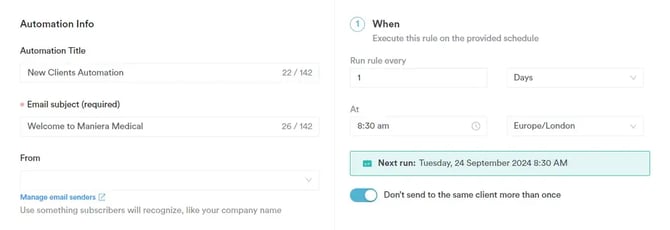
Paso 6: Seleccionar la audiencia
Crea una audiencia con los siguientes criterios:
- El cliente está activo.
- La fecha de creación del cliente es hoy.
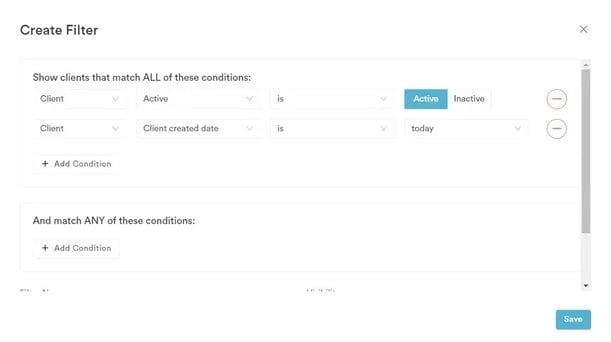
Guarda la audiencia para usarla en el futuro.
Paso 8: Diseñar tu automatización
En la pestaña "Design", crea una plantilla de correo que incluya un mensaje de bienvenida para los clientes.
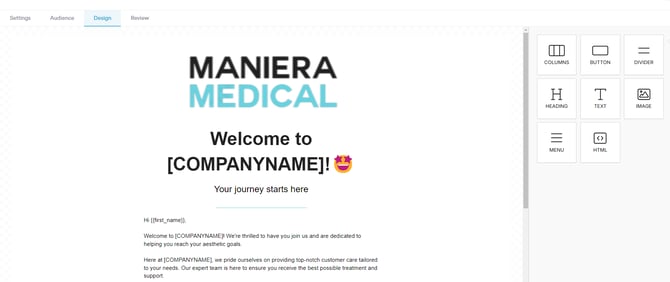
Personaliza tu correo usando plantillas y el editor de arrastrar y soltar. Modifica componentes como columnas, encabezados, texto, imágenes, botones, divisores, código HTML y menú.
También puedes añadir un botón que enlace a tu portal de reservas en línea.
Paso 9: Revisar y programar
Revisa tu automatización, haz los cambios necesarios y prográmala según el momento que prefieras.
NOTA: También puedes aprender sobre este tema viendo una lección en Pabau Academy.
Además, te recomendamos leer nuestro artículo sobre Automatizaciones para explorar este tema con más profundidad.
Para más guías, consulta los artículos relacionados a continuación, selecciona guías adicionales o utiliza la barra de búsqueda en la parte superior de la página. Estas guías te ayudarán a aprovechar al máximo tu cuenta de Pabau.
Además, para ayudarte a utilizar y comprender completamente tu cuenta de Pabau, te recomendamos explorar las guías y recursos adicionales que ofrece Pabau Academy. Ofrece tutoriales de vídeo detallados y lecciones, brindando una experiencia de aprendizaje integral que puede proporcionarte las habilidades esenciales para tener éxito con Pabau.