
Este artículo detalla el proceso de configuración de una automatización para enviar notificaciones a clientes con facturas pendientes o parcialmente pagadas.
Si eres nuevo en la función de Automatizaciones, te recomendamos consultar nuestro artículo principal, que ofrece una visión detallada de todo lo que necesitas saber para usar las automatizaciones de forma efectiva.
Paso 1: Ve a Automatizaciones
Inicia sesión en tu cuenta de Pabau y ve a la sección Marketing en el menú lateral izquierdo. Haz clic en "Automatización" para continuar.

Paso 2: Crea una nueva automatización
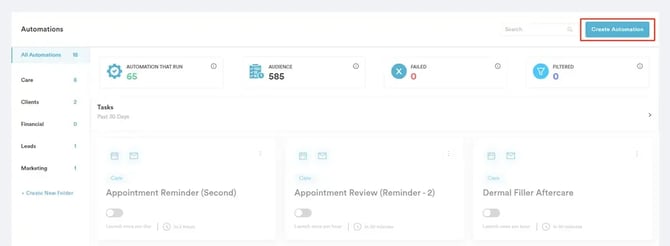
Para iniciar la creación de una nueva automatización, haz clic en el botón "Crear automatización" en la esquina superior derecha.
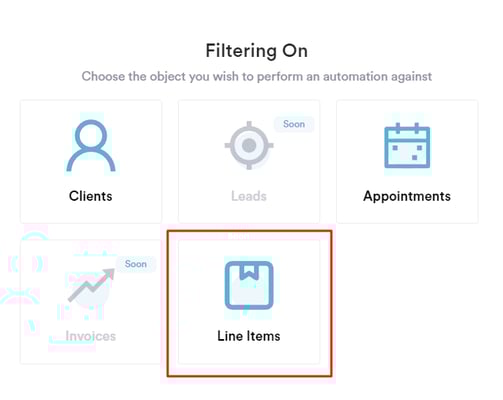
Continúa para iniciar una automatización desde cero. En la siguiente etapa, donde puedes elegir el objeto sobre el que deseas realizar una automatización, selecciona "Line Items" para filtrar las facturas impagadas.
En la siguiente página, se te pedirá que elijas si deseas crear una automatización por SMS o una automatización por correo electrónico.
Paso 3: Especifica la información general de la automatización
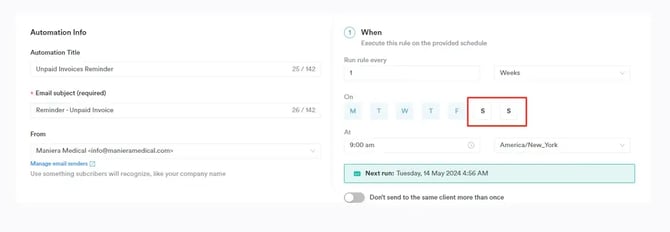
En esta pestaña, si estás creando una automatización por correo electrónico, debes indicar el título interno de la automatización y el asunto del correo que verán los clientes. Este campo es obligatorio. Si estás creando una automatización por SMS, debes indicar el título interno de la automatización y el nombre del remitente. También puedes programar la frecuencia de la automatización y evitar envíos múltiples al mismo cliente.
.webp?width=660&height=232&name=image-png-May-13-2024-09-04-16-2485-AM%20(1).webp)
Al elegir los días para programar el recordatorio, los sábados y domingos se excluyen inicialmente de la automatización. Para incluir o excluir días específicos, haz clic en cada día. Los días seleccionados se resaltan en azul claro.
Paso 4: Selecciona la audiencia
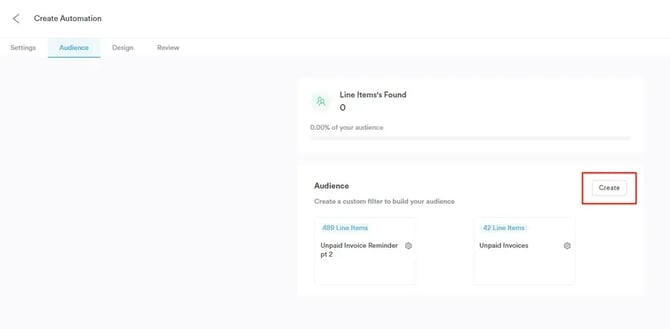
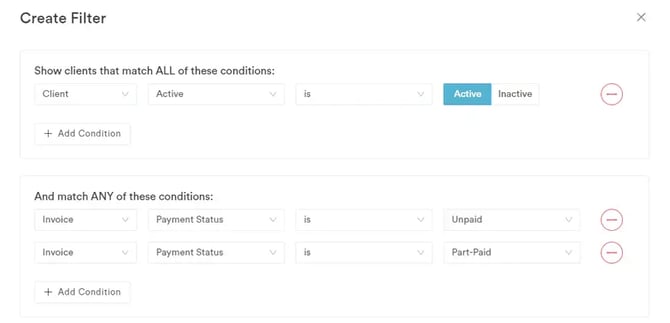
Este paso es fundamental para configurar tu automatización. Primero debes filtrar tu audiencia para enviar notificaciones a los clientes con facturas impagadas o parcialmente pagadas. Para hacerlo, ve a la pestaña "Audiencia" y haz clic en el botón "Crear" para añadir filtros.
- El primer filtro, "Mostrar clientes que cumplan TODAS estas condiciones," filtra a los clientes que cumplen todas las condiciones que añadas; si una condición no coincide, el cliente no aparecerá. En este caso, te recomendamos añadir la condición "El cliente activo está Activo" en este filtro para mostrar solo clientes activos.
- El segundo filtro, "Y que cumplan CUALQUIERA de estas condiciones," filtra por cualquiera de las condiciones que añadas. En este caso, te recomendamos añadir la condición "El estado de pago de la factura es Impagada" y "El estado de pago de la factura es Parcialmente pagada."
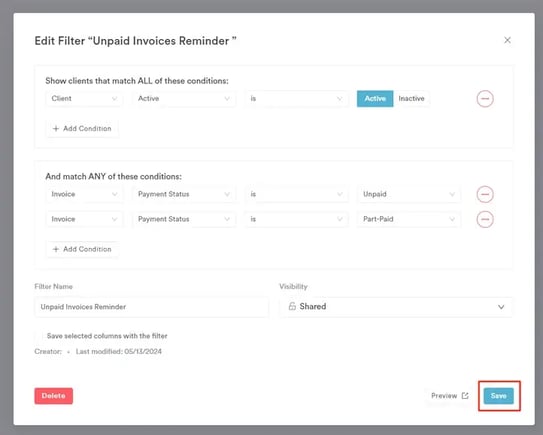
Asegúrate de introducir un nombre para el filtro; no podrás guardar los cambios sin él. Después de añadir el nombre, aparecerá el botón azul "Guardar" en la parte inferior derecha de la pantalla.
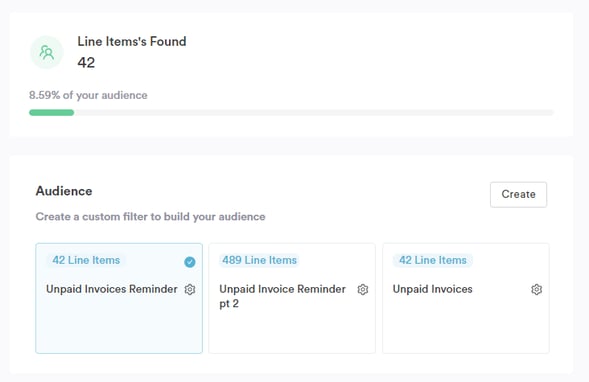
Una vez que guardes el filtro, la pestaña Audiencia mostrará los resultados según los criterios seleccionados. Por ejemplo, en este caso, cualquier cliente con una factura marcada como "Impagada" aparecerá en la lista. El filtro también se guardará más abajo para su uso futuro.
Paso 5: Diseña tu automatización
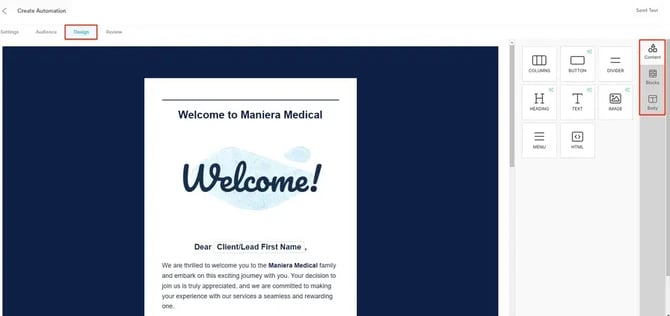
Puedes elegir entre varias plantillas proporcionadas por Pabau, o puedes crear la tuya propia programándola. Encontrarás la opción de programar tu plantilla desplazándote hacia abajo en la pestaña Diseño.
Si prefieres usar una plantilla de Pabau, puedes introducir manualmente todos sus componentes arrastrándolos y soltándolos en la página.
Alternativamente, si has creado una plantilla en otro lugar, puedes introducir directamente su código HTML. Además, puedes introducir manualmente los componentes en la plantilla "Programa la tuya propia."
Si estás creando automatizaciones por SMS, en la pestaña de diseño puedes editar el mensaje que deseas enviar, y también tienes la opción de incluir enlaces como el enlace de Reservas online, el enlace del Portal del cliente, o cualquier enlace personalizado.
.webp?width=536&height=471&name=image-png-May-10-2024-03-30-49-4099-PM%20(1).webp)
Paso 6: Revisa la automatización
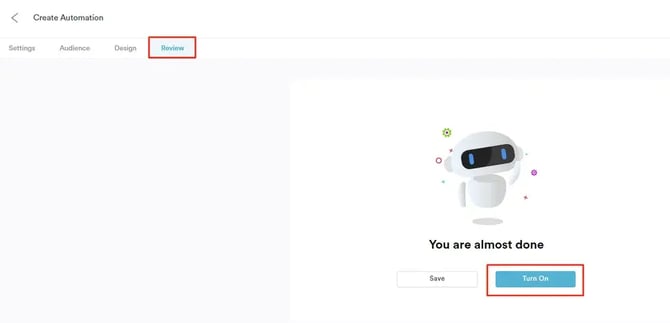
Cambia a la pestaña Revisar para confirmar si has completado la configuración de tu automatización. Comprueba que todos los campos obligatorios estén completos para poder activarla. Una vez que todo esté en orden, haz clic en el botón "Activar" para activarla. Al hacer clic en el botón "Guardar" se guardará tu automatización sin activarla. Esto significa que quedará almacenada en tu lista de automatizaciones, pero no se ejecutará hasta que la actives manualmente.
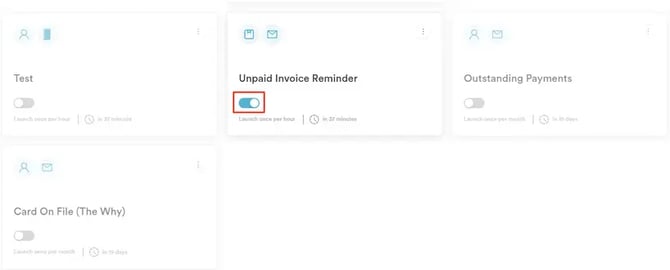
La automatización que creaste aparecerá en la página de Automatizaciones. Si está activa, el interruptor estará habilitado. Si no, el interruptor aparecerá en gris.
Siguiendo estos pasos, puedes crear una automatización de recordatorio para que los clientes paguen sus facturas pendientes.
NOTA: Sin Marketing avanzado, solo puedes programar dos automatizaciones. Para explorar las funciones ampliadas de Marketing Plus, consulta este artículo para más información.
Para más guías, consulta los artículos relacionados a continuación, selecciona guías adicionales o usa la barra de búsqueda en la parte superior de la página. Estas guías te ayudarán a sacar el máximo partido a tu cuenta de Pabau.
Además, para ayudarte a utilizar y comprender plenamente tu cuenta de Pabau, te recomendamos explorar las guías y recursos adicionales que ofrece la Pabau Academy. Ofrece tutoriales en vídeo detallados y lecciones, brindando una experiencia de aprendizaje integral que puede dotarte de las habilidades esenciales para tener éxito con Pabau.