
Este artículo explica cómo puedes activar o desactivar los permisos de Configuración para un miembro del equipo individual en tu cuenta de Pabau.
Paso 1: Ve a Team
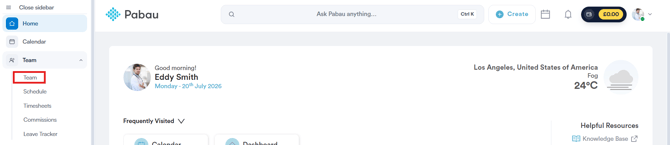
Empieza por iniciar sesión en tu cuenta de Pabau con tus credenciales. Luego, ve a la pestaña "Team" ubicada en el menú lateral izquierdo. Haz clic para expandirla y selecciona la subpestaña "Team".
Paso 2: Accede al perfil del miembro del equipo
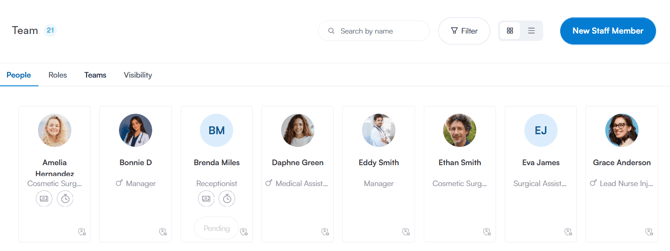
En esta página verás a todos los miembros de tu equipo activos listados bajo la pestaña "People". Para acceder al perfil de un miembro del equipo, haz clic en su nombre o foto de perfil.
Paso 3: Abre Permisos
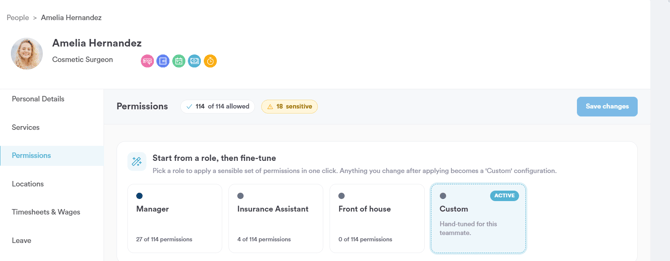
En el perfil del miembro del equipo, haz clic en "Permissions" en el menú de la izquierda. Esto abre una vista que muestra exactamente lo que ese miembro del equipo puede hacer en Pabau, junto con un resumen de cuántos permisos están habilitados actualmente y cuántos están marcados como "sensibles".
Paso 4: Localiza la categoría de Configuración
En el lado izquierdo de la página de Permisos, haz clic en "Setup" para ir directamente a esa categoría. Se muestra cuántos de sus permisos están activados actualmente, junto con cuántos son sensibles.
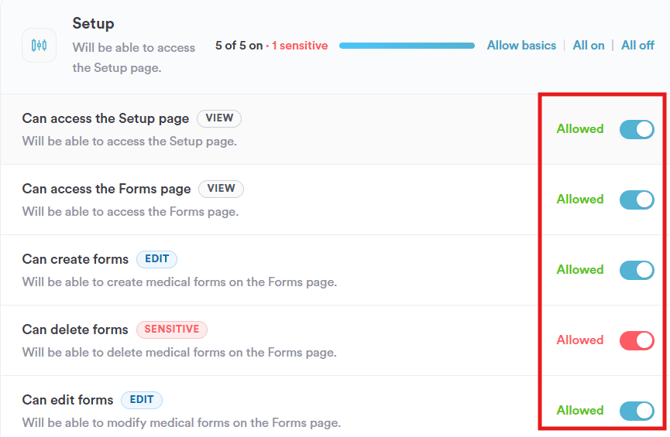
"Can delete forms" está marcado como Sensible, ya que elimina permanentemente los formularios médicos de la página de Formularios, por lo que vale la pena revisarlo con cuidado antes de activarlo.
Paso 5: Activa o desactiva los permisos de Configuración
La categoría de Configuración incluye los siguientes permisos individuales:
- Can access the Setup page – Podrá acceder a la página de Configuración.
- Can access the Forms page – Podrá acceder a la página de Formularios.
- Can create forms – Podrá crear formularios médicos en la página de Formularios.
- Can delete forms – Podrá eliminar formularios médicos en la página de Formularios. (Sensible)
- Can edit forms – Podrá modificar formularios médicos en la página de Formularios.
Cada permiso tiene su propio interruptor "Allowed", que puedes activar o desactivar de forma independiente. Alternativamente, usa las acciones rápidas junto al encabezado de la categoría para aplicar un cambio a todos los permisos de esta categoría a la vez:
- Allow basics – Aplica un conjunto básico recomendado de permisos para esta categoría.
- All on – Activa todos los permisos de esta categoría.
- All off – Desactiva todos los permisos de esta categoría.
Algunas cosas a tener en cuenta:
- Estos permisos se aplican solo a este miembro del equipo en particular, no a su rol; cambiarlos aquí no afectará a nadie más, aunque comparta el mismo rol.
- Si prefieres aplicar un conjunto de permisos coherente a varios miembros del equipo a la vez, es más fácil configurarlos a nivel de rol.
Paso 6: Guarda tus cambios
Una vez que estés conforme con tus cambios, haz clic en "Save changes" en la esquina superior derecha de la pantalla.
Siguiendo estos pasos, puedes controlar exactamente qué acceso a nivel de configuración tiene un miembro del equipo individual en Pabau.
¿Te ha resultado útil esta guía? Cuéntanoslo votando a continuación: tus comentarios nos ayudan a escribir artículos más claros.
Para más guías, explora los artículos relacionados a continuación o usa la barra de búsqueda en la parte superior de la página. También puedes ver nuestra serie de videos de aprendizaje, Pabau Academy, o visitar la página de Soporte para obtener ayuda adicional.