
En este artículo, te mostraremos cómo enviar recordatorios de confirmación por vídeo para citas online en Pabau.
Enviar recordatorios de confirmación por vídeo garantiza que los clientes tengan todo lo que necesitan para unirse a su cita a tiempo. Ayuda a reducir las ausencias, mejora la comunicación y crea una experiencia más fluida tanto para los clientes como para el personal.
NOTA: Te recomendamos revisar esta guía sobre cómo crear servicios virtuales. El servicio debe estar configurado como una cita por vídeo para que el recordatorio incluya el enlace de acceso correcto.
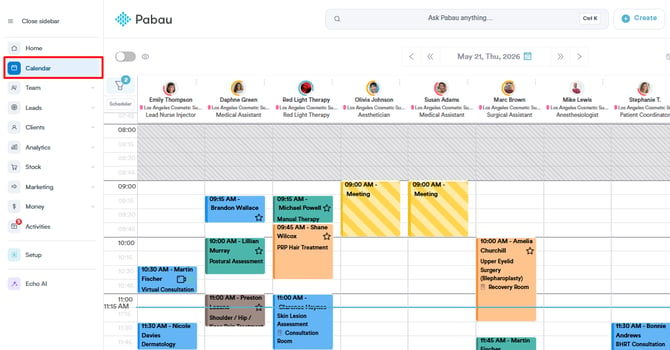
Paso 1: Accede al Calendario
Primero, inicia sesión en tu cuenta de Pabau, y en el menú lateral izquierdo, haz clic en Calendario.
Paso 2: Localiza la cita
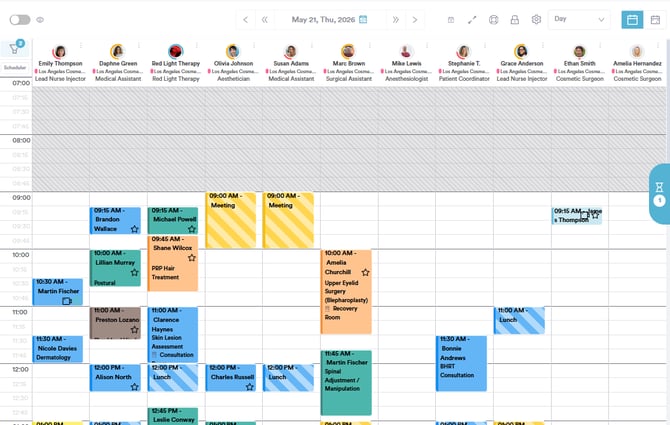
Una vez que accedas al calendario, busca la cita virtual para la que quieres enviar un recordatorio. Haz clic en la cita para abrir sus detalles.
Paso 3: Únete a la videollamada
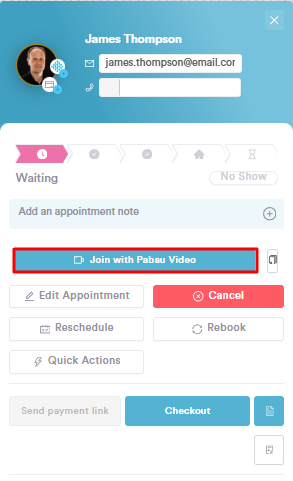
Dentro de los detalles de la cita, localiza y haz clic en el botón ''Unirse con Pabau Video'' para iniciar la consulta virtual con tu cliente. Esto abrirá la interfaz de videollamada donde podrás conectarte directamente.
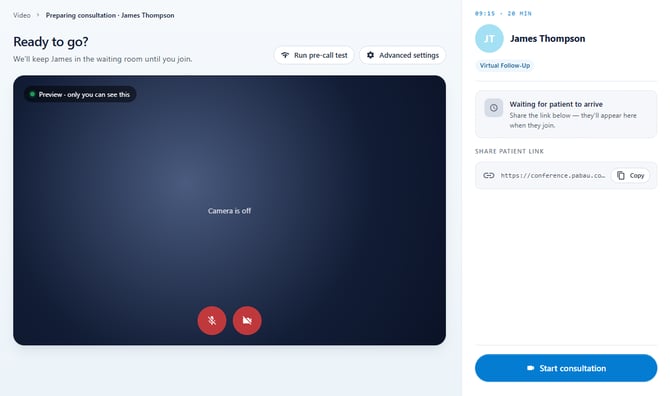
Una vez que te hayas unido a la videollamada, haz clic en ''Iniciar consulta'' para entrar en el espacio de consulta.
Paso 4: Envía el recordatorio de vídeo
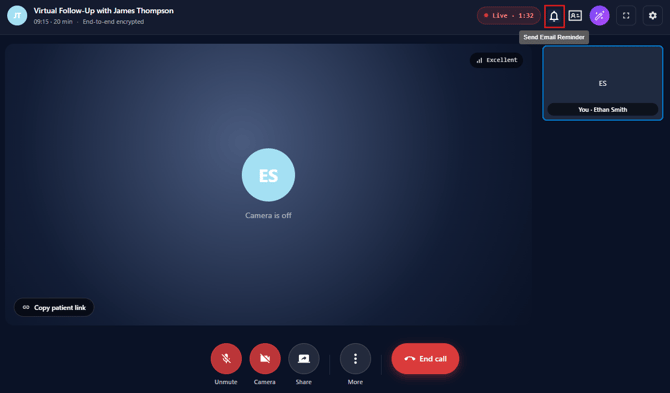
Ahora que te has unido a la videollamada, busca el icono de campana ubicado en la esquina superior derecha de la ventana de la reunión. Haz clic en él para enviar un recordatorio de confirmación por vídeo al cliente.
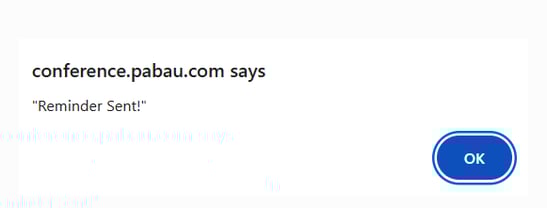
Una vez enviado el correo, aparecerá una notificación de confirmación.
Cómo ve el cliente el correo de recordatorio
Así es como el recordatorio aparecerá para el cliente. Puede unirse a la cita por vídeo haciendo clic en el enlace de la notificación.
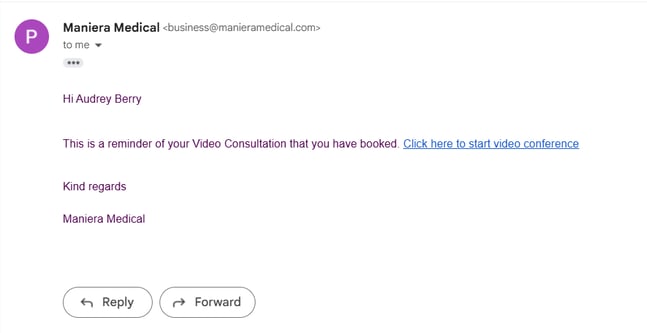
NOTA: El correo de recordatorio enviado a los clientes utiliza las Plantillas de Comunicación almacenadas en el sistema. Si deseas personalizar la plantilla de correo, ponte en contacto con nuestro equipo de soporte para recibir ayuda.
Siguiendo estos pasos, podrás enviar recordatorios de confirmación por vídeo que proporcionen a los clientes toda la información que necesitan para unirse a sus citas virtuales.
Para más guías, consulta los artículos relacionados a continuación, selecciona guías adicionales o usa la barra de búsqueda en la parte superior de la página. Estas guías te ayudarán a aprovechar al máximo tu cuenta de Pabau.
Además, para ayudarte a utilizar y comprender completamente tu cuenta de Pabau, te recomendamos explorar las guías y recursos adicionales que ofrece la Pabau Academy. Ofrece tutoriales en vídeo detallados y lecciones, brindando una experiencia de aprendizaje integral que puede dotarte de las habilidades esenciales para lograr el éxito con Pabau.