
Este artículo explica cómo puedes enviar una factura al cliente después de realizar una venta en el TPV.
Paso 1: Crear una venta
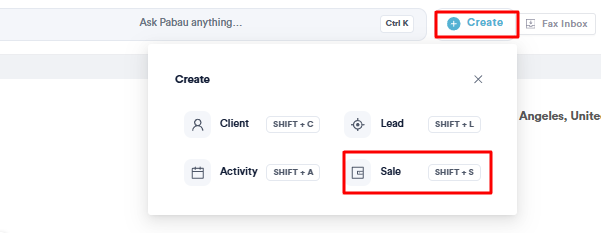
Inicia sesión en tu cuenta de Pabau en la parte superior de la pantalla junto a la barra de búsqueda y haz clic en el botón "Crear". Luego, elige "Venta" para acceder al Punto de Venta.
Paso 2: Seleccionar cliente
El primer paso es seleccionar el cliente. Para hacerlo, escribe el nombre de tu cliente en la barra de búsqueda principal, ubicada en la esquina superior derecha. Cuando aparezcan los resultados de búsqueda, selecciona el cliente correcto de la lista.
/select-client-pos.jpg?width=670&height=214&name=select-client-pos.jpg)
Paso 3: Seleccionar servicio
A continuación, en el menú de la izquierda, haz clic en "Servicios." Explora las categorías de servicios y haz clic en el servicio o servicios que quieras vender.
/select-service-pos.jpg?width=670&height=325&name=select-service-pos.jpg)
Puedes añadir varios servicios, y aparecerán en el carrito del cliente en el lado derecho de la pantalla. Una vez que hayas añadido todos los servicios, revisa el total debajo del carrito. Haz clic en "Continuar" para pasar a las opciones de pago.
/total-items-pos.jpg?width=670&height=321&name=total-items-pos.jpg)
Paso 4: Finalizar el pago
En esta etapa, puedes seleccionar un método de pago para la factura o dejarla como no pagada. El botón en la esquina inferior derecha cambiará según tu elección:
- Si no añades un método de pago (dejando la factura sin pagar), el botón se etiquetará como "Guardar como no pagada".
- Si añades un método de pago (por ejemplo, introduciendo los datos de la tarjeta, registrando un pago en efectivo o seleccionando otra opción disponible), el botón se etiquetará como "Confirmar pago".
Haz clic en este botón en la esquina inferior derecha para continuar con la acción elegida.
/confirm-payment-pos.jpg?width=670&height=323&name=confirm-payment-pos.jpg)
Paso 5: Enviar factura por correo electrónico
En la pantalla de Pago completado, verás los detalles de la transacción y el estado de la factura. Para enviar la factura por correo electrónico al cliente, haz clic en el icono de correo.
/email-invoice-pos.jpg?width=582&height=303&name=email-invoice-pos.jpg)
Aparecerá una ventana emergente mostrando la dirección de correo electrónico del cliente.
-
Si es correcta, simplemente haz clic en el botón "Envío rápido" para enviarla.
-
Si necesitas enviarla a un correo diferente, puedes editar fácilmente la dirección antes de enviarla.
-
Para seleccionar una plantilla de factura diferente, haz clic en el botón "Elegir plantilla".
-
La factura se ha enviado correctamente al cliente por correo electrónico.
/quick-send-inv-pos.jpg?width=472&height=254&name=quick-send-inv-pos.jpg)
Paso 6: Ir a la ficha del cliente
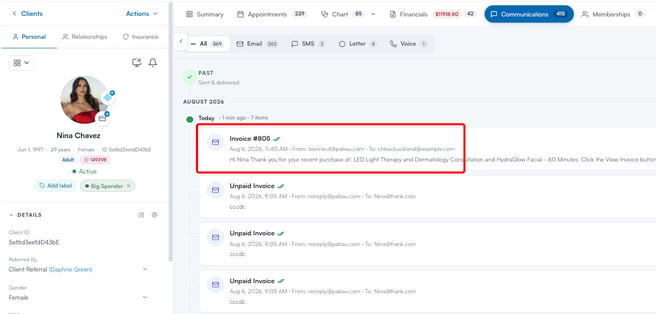
Para confirmar que el cliente ha recibido la factura por correo electrónico, haz clic en el nombre del cliente en la pantalla de pago completado para acceder a su ficha de cliente
/client-name-sold-pos.jpg?width=599&height=277&name=client-name-sold-pos.jpg)
Paso 7: Cambiar a la pestaña de Comunicaciones
Haz clic en la pestaña "Comunicaciones" para ver todos los mensajes enviados al cliente. Esto incluye tanto notificaciones enviadas como programadas.
Siguiendo estos pasos, podrás enviar correctamente la factura al cliente por correo electrónico.
Para más guías, consulta los artículos relacionados a continuación, selecciona guías adicionales o utiliza la barra de búsqueda en la parte superior de la página. Estas guías te ayudarán a aprovechar al máximo tu cuenta de Pabau.
Además, para ayudarte a utilizar y comprender completamente tu cuenta de Pabau, te recomendamos explorar las guías y recursos adicionales que ofrece la Pabau Academy. Ofrece tutoriales en video detallados y lecciones, brindando una experiencia de aprendizaje integral que puede proporcionarte las habilidades esenciales para lograr el éxito con Pabau.