
Una guía paso a paso para enviar formularios de clientes usando tus plantillas de correo personalizadas en Pabau.
Paso 1: Ve a la ficha del cliente
Empieza iniciando sesión en tu cuenta de Pabau con tus credenciales de acceso. Luego, ve a la barra de búsqueda en la parte superior de la pantalla y escribe el nombre de tu cliente. El cliente aparecerá en los resultados, haz clic en su nombre y accederás a su ficha de cliente.

Paso 2: Accede a los formularios del cliente
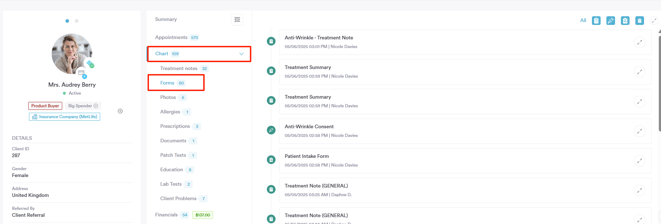
Para acceder a los formularios del cliente, haz clic para expandir la pestaña "Chart/EMR" y ve a la subpestaña "Formularios".
Paso 3: Enviar como correo electrónico
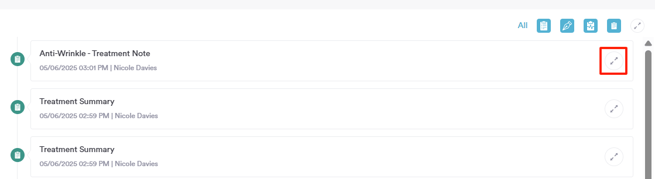
Para ver todas las acciones disponibles que puedes realizar con los formularios, haz clic en el icono de flechas ubicado en la esquina derecha del formulario para expandirlo.
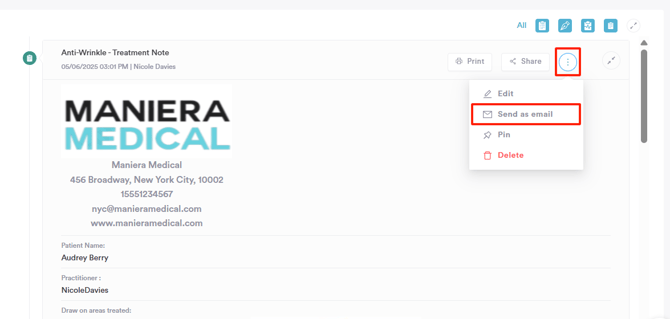
En la esquina superior derecha del formulario, haz clic en los tres puntos. Esto revelará la opción de enviar el formulario como correo electrónico.
Paso 4: Incluir plantilla
Al hacer clic en la opción "Enviar como correo electrónico", se abrirá la ventana de correo con el formulario adjunto. Puedes escribir en el cuadro de texto o usar cualquier plantilla ya creada.
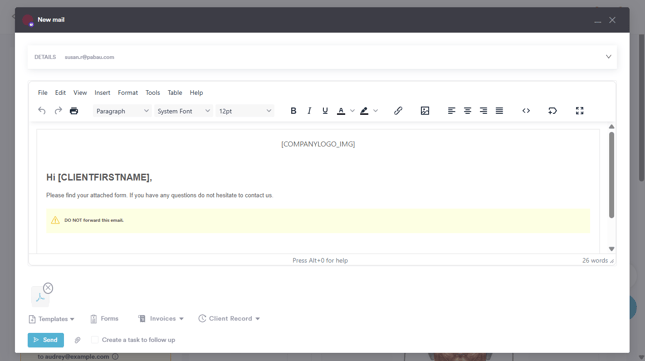
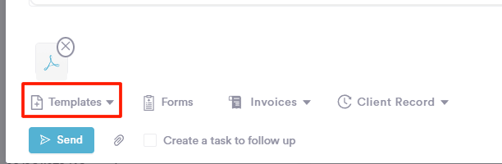
Para usar una plantilla específica en este correo, haz clic en la opción "Plantillas" ubicada encima del botón "Enviar".
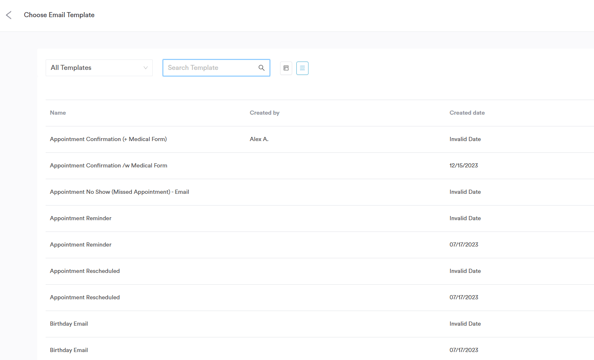
Se listarán todas las plantillas que hayas creado en el sistema y puedes seleccionar una haciendo clic en el nombre de la plantilla.
NOTA: Para saber cómo crear plantillas de correo electrónico en Pabau, consulta esta guía.
Paso 5: Compartir el formulario
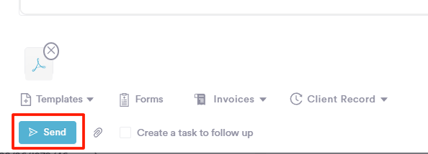
Después de seleccionar la plantilla y hacer los cambios deseados, haz clic en el botón azul "Enviar" para finalizar.
Siguiendo estos pasos, ahora puedes enviar formularios a tus clientes con éxito usando tus plantillas de correo personalizadas.
Para más guías, consulta los artículos relacionados a continuación, selecciona guías adicionales o usa la barra de búsqueda en la parte superior de la página. Estas guías te ayudarán a aprovechar al máximo tu cuenta de Pabau.
Además, para ayudarte a utilizar y comprender completamente tu cuenta de Pabau, te recomendamos explorar las guías y recursos adicionales que ofrece la Pabau Academy. Ofrece tutoriales en vídeo y lecciones detalladas, brindando una experiencia de aprendizaje integral que puede proporcionarte las habilidades esenciales para tener éxito con Pabau.