
En este artículo, te explicamos paso a paso cómo enviar un correo electrónico desde la ficha del cliente.
Paso 1: Localiza al cliente
Empieza buscando al cliente al que quieres enviar un correo electrónico. Usa la barra de búsqueda en la parte superior de la pantalla para un acceso rápido.
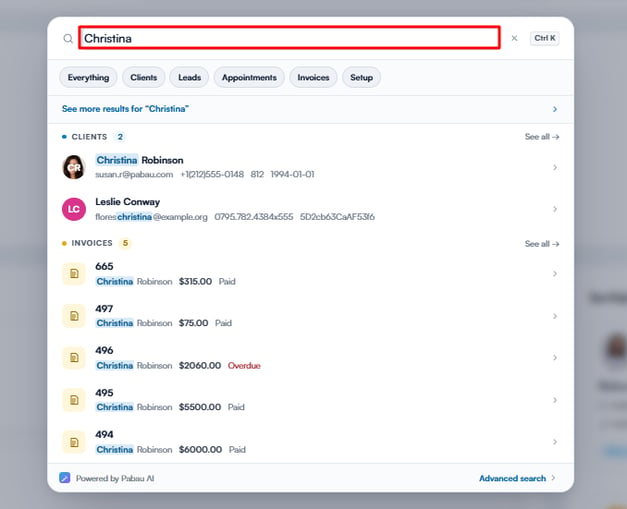
NOTA: Para más información sobre cómo gestionar la ficha del cliente, consulta este artículo.
Paso 2: Accede a la comunicación por correo electrónico
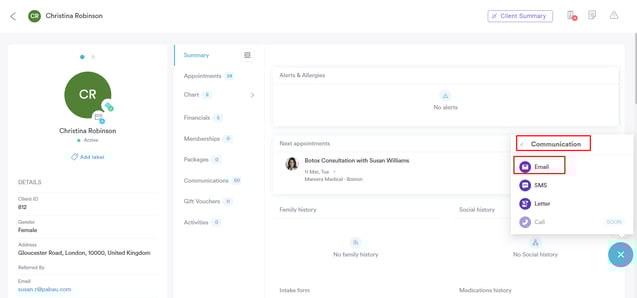
Una vez que hayas localizado al cliente, haz clic en el botón azul con el signo más en la esquina inferior derecha de la ficha del cliente. En el menú que aparece, elige "Comunicación" y luego selecciona "Correo electrónico". Ten en cuenta que esta opción solo está disponible para los clientes de los que tienes una dirección de correo electrónico.
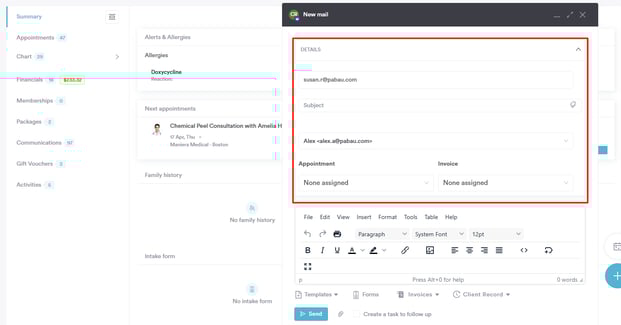
Haz clic en la pestaña de detalles para expandirla y verás las siguientes opciones:
- Correo del remitente - La dirección de correo electrónico desde la que se envía el mensaje.
- Asunto - La línea de asunto del correo, visible para los clientes.
- Correo del cliente - La dirección de correo electrónico del destinatario.
- Cita - La cita que has vinculado con este correo electrónico.
- Factura - La factura que has incluido en el correo electrónico.
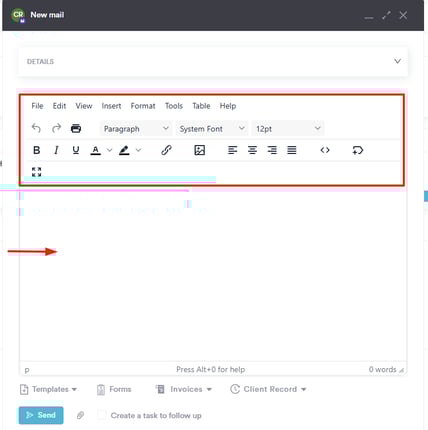
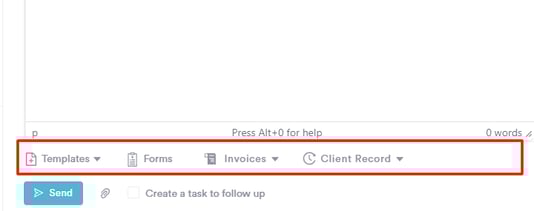
Debajo del cuadro de texto, tienes las siguientes opciones:
-
Plantillas - Adjunta cualquiera de las plantillas de correo electrónico que hayas creado en el sistema, como cuidados previos, cuidados posteriores, recordatorios y más. Al hacer clic aquí, se abrirá una lista de todas las plantillas disponibles. Simplemente selecciona una y aparecerá al instante en el cuadro de texto, donde podrás hacer cambios antes de enviarla.
-
Formularios - Accede al instante a tus formularios de consentimiento y cuestionarios almacenados en el sistema. También puedes buscar formularios usando la barra de búsqueda. Luego, simplemente selecciona un formulario y se vinculará directamente dentro del correo para que el cliente lo complete. Al hacer clic en el enlace, se les dirigirá al portal del cliente donde podrán rellenar la información.
-
Facturas - Accede a las facturas del cliente, y al hacer clic en una, se insertará un enlace en el cuadro de texto. Este enlace lleva al cliente al portal del cliente donde puede ver los detalles de la factura y realizar el pago.
-
Ficha del cliente - Inserta información almacenada en la ficha del cliente, incluyendo citas, historial médico, alergias, medicamentos, facturas y formularios. Simplemente selecciona los datos relevantes y se añadirán al correo electrónico.
Paso 3: Adjunta varios archivos
Para adjuntar archivos o fotos al correo electrónico, haz clic en el icono del clip.
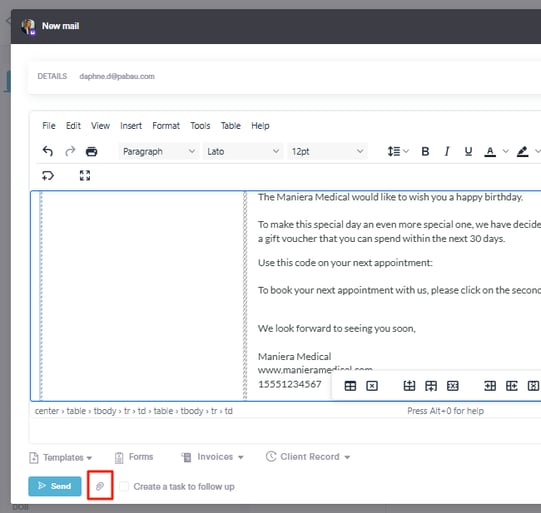
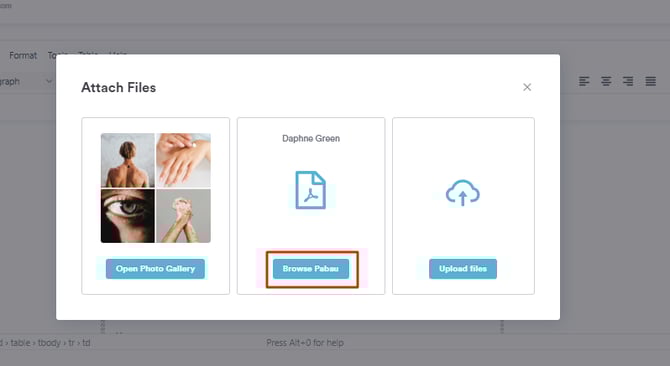
Aparecerá una ventana emergente, que te ofrece tres opciones para añadir archivos adjuntos:
-
Galería de fotos: Sube imágenes directamente desde la biblioteca de fotos de la ficha del cliente.
-
Explorar Pabau: Accede a cualquier documento, foto o archivo previamente subido a la ficha del cliente.
-
Subir desde el ordenador: Selecciona archivos almacenados en tu ordenador para adjuntarlos.
Para subir varios documentos, selecciona la opción "Explorar Pabau".
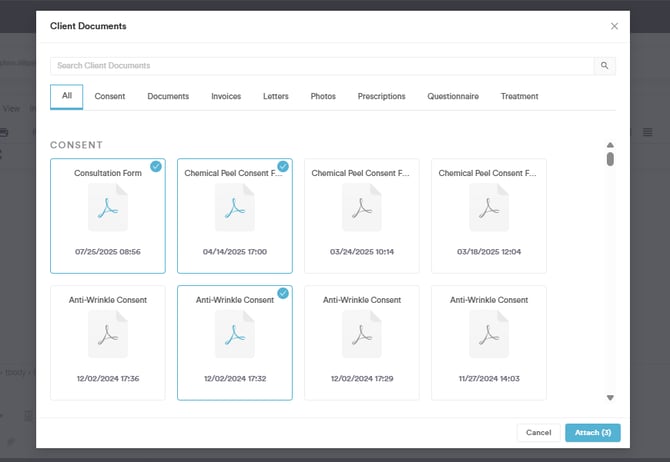
Desde aquí, puedes subir formularios, recetas, documentos, notas de tratamiento y más, simplemente seleccionando los elementos que quieras adjuntar.
Una vez seleccionados los documentos deseados, haz clic en el botón "Adjuntar" en la esquina inferior derecha de la ventana para incluirlos en el correo electrónico.
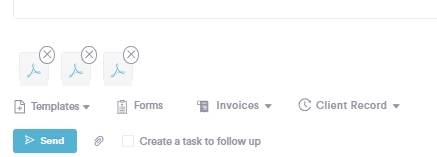
Los archivos adjuntos aparecerán en la parte inferior de la pantalla de redacción del correo, confirmando que se han adjuntado.
Paso 4: Visualiza el correo enviado
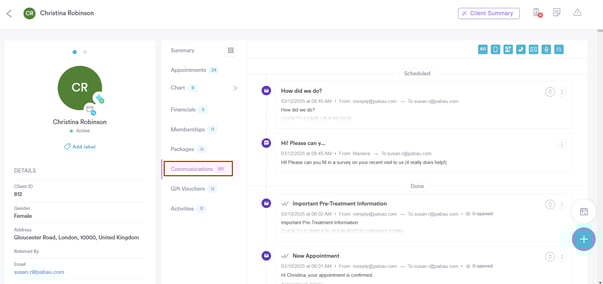
Cuando se envía el correo electrónico, aparecerá en la pestaña "Comunicaciones" de la ficha del cliente.
Siguiendo estos pasos, podrás enviar correos electrónicos a tus clientes fácilmente y gestionar de forma eficaz tus comunicaciones con ellos.
Para más guías, consulta los artículos relacionados a continuación, selecciona guías adicionales o usa la barra de búsqueda en la parte superior de la página. Estas guías te ayudarán a aprovechar al máximo tu cuenta de Pabau.
Además, para ayudarte a utilizar y comprender completamente tu cuenta de Pabau, te recomendamos explorar las guías y recursos adicionales que ofrece la Pabau Academy. Ofrece tutoriales en vídeo detallados y lecciones, proporcionando una experiencia de aprendizaje completa que puede dotarte de las habilidades esenciales para lograr el éxito con Pabau.