
Este artículo explica cómo puedes crear y vender paquetes personalizados a tus clientes en Pabau.
Paso 1: Dirígete al Punto de Venta (POS)
Empieza iniciando sesión en tu cuenta de Pabau con tus credenciales de acceso. Luego, dirígete al botón "Crear" en la parte superior de la pantalla y haz clic en la opción "Venta" para acceder al Punto de Venta.
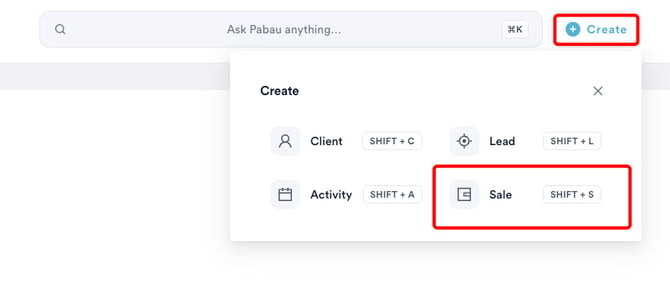
Paso 2: Selecciona al cliente
Escribe el nombre del cliente en el campo "Buscar por nombre del cliente" en la esquina superior derecha de la pantalla.
/select-client-pos.jpg?width=670&height=214&name=select-client-pos.jpg)
Paso 3: Cambia a Paquetes
Dirígete a la sección "Paquetes" en el menú lateral izquierdo para acceder a tus paquetes.
/packages-pos-find.jpg?width=592&height=283&name=packages-pos-find.jpg)
Paso 4: Crea un paquete personalizado
Al ver tus Paquetes, la primera opción que verás es "Paquete personalizado". Haz clic en el botón verde para empezar a crear tu paquete personalizado.
/custom-package-button-pos.jpg?width=663&height=319&name=custom-package-button-pos.jpg)
Paso 5: Configura los detalles del paquete
En esta etapa, verás los siguientes campos y opciones que debes configurar:
- Nombre del paquete: Introduce un nombre que identifique claramente el paquete.
- Válido desde: Establece la fecha de inicio a partir de la cual el paquete estará activo.
- Válido hasta: Establece la fecha en la que el paquete caducará y ya no podrá utilizarse.
- Servicio: Elige el servicio incluido en el paquete.
- Número de sesiones: Especifica cuántas sesiones tendrá el paquete.
- Precio por sesión: Establece el precio de cada sesión
/create-custom-package-screen.jpg?width=556&height=266&name=create-custom-package-screen.jpg)
Una vez que hayas configurado los detalles del paquete, dirígete al botón "Crear" en la esquina inferior derecha para guardar los cambios.
El paquete personalizado único que has creado aparecerá ahora en la sección de artículos en el lado derecho
/custom-package-added-to-pos.jpg?width=527&height=598&name=custom-package-added-to-pos.jpg)
Paso 6: Vende el paquete personalizado
Dirígete al botón "Continuar" en la esquina inferior derecha para pasar a la página de pagos.
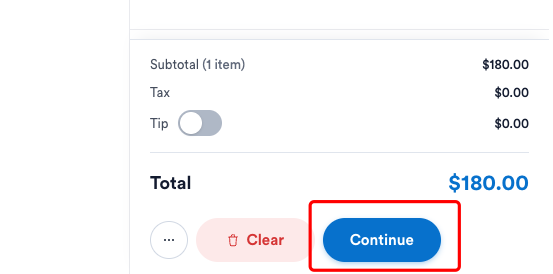
Elige el método de pago o selecciona entre las opciones prepagadas. También puedes dividir el pago entre varios métodos o dejar la factura sin pagar o parcialmente pagada si es necesario.
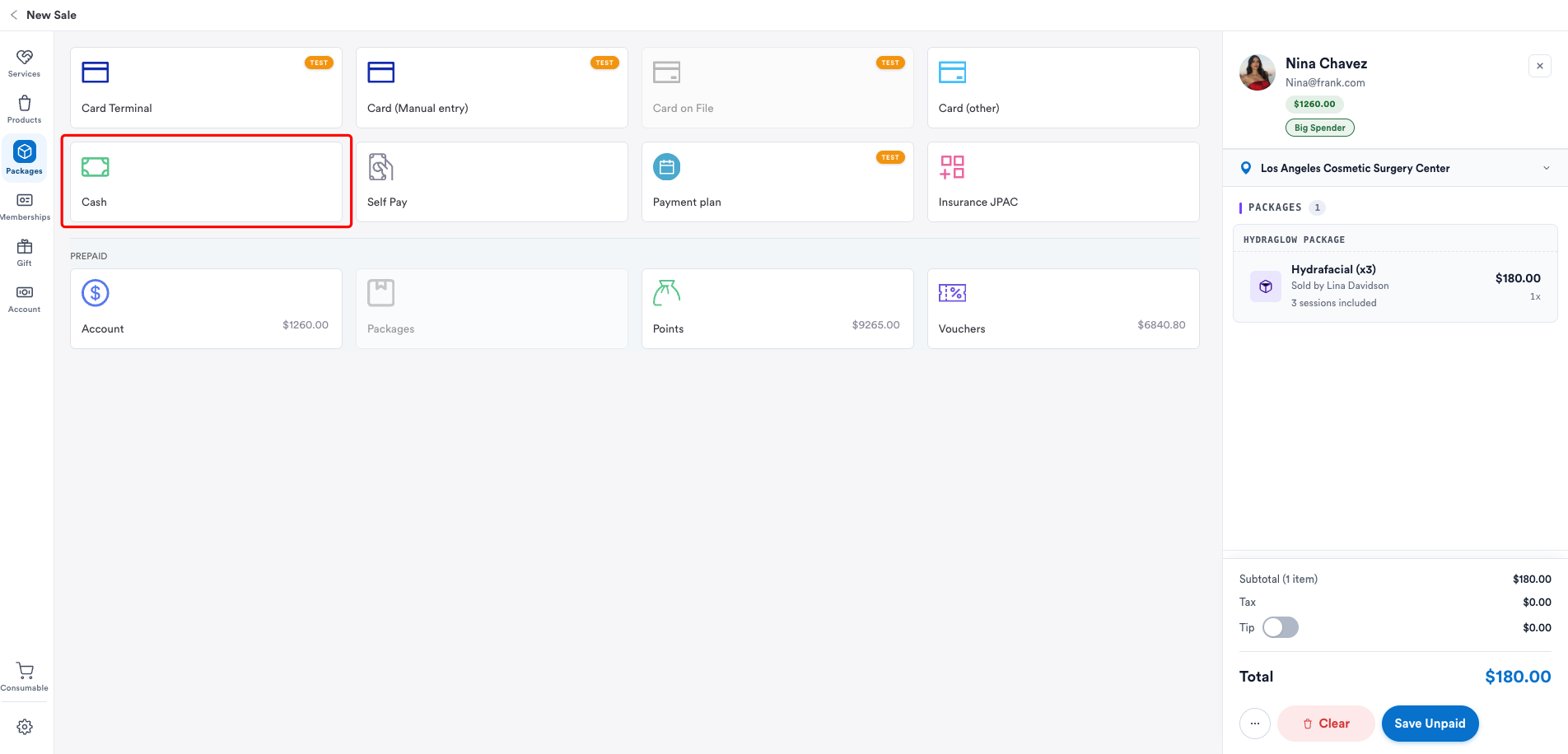
Si el cliente paga en su totalidad, toca "Confirmar pago" en la esquina inferior derecha para finalizar la venta. Serás dirigido a la pantalla de finalización de pago.
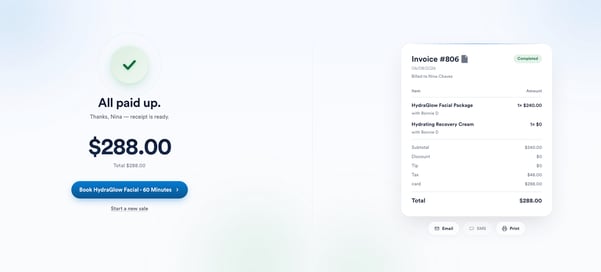
Paso 7: Accede a la ficha del cliente
Dirígete a la ficha del cliente al que le acabas de vender este paquete personalizado haciendo clic en el nombre del cliente desde la pantalla de finalización de pago.
/client-name-sold-pos.jpg?width=602&height=279&name=client-name-sold-pos.jpg)
Además, puedes acceder a su ficha de cliente buscando su nombre/apellido en la barra de búsqueda en la parte superior de la pantalla o buscando al cliente en la página de Clientes.
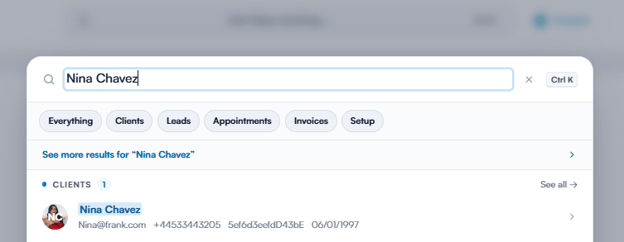
Paso 8: Revisa el paquete personalizado vendido
Una vez que hayas accedido a la ficha del cliente, dirígete a la pestaña "Paquetes" para ver todos los paquetes vendidos al cliente, tanto activos como caducados. El paquete personalizado que creaste para este cliente se mostrará aquí.
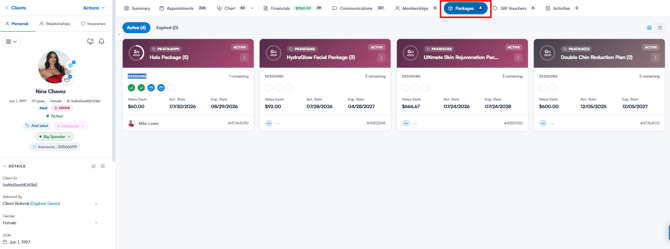
Siguiendo estos pasos, puedes crear y vender paquetes personalizados únicos a tus clientes.
Para más guías, consulta los artículos relacionados a continuación, selecciona guías adicionales o usa la barra de búsqueda en la parte superior de la página. Estas guías te ayudarán a sacar el máximo partido a tu cuenta de Pabau.
Además, para ayudarte a aprovechar y comprender plenamente tu cuenta de Pabau, te recomendamos explorar las guías y recursos adicionales que ofrece la Pabau Academy. Ofrece tutoriales en vídeo y lecciones detalladas, brindando una experiencia de aprendizaje integral que puede proporcionarte las habilidades esenciales para triunfar con Pabau.