
En esta guía, aprenderás a seleccionar complementos al vender un servicio en el Punto de Venta, para que el precio y la duración se apliquen automáticamente a la venta.
Antes de empezar:
Los complementos deben crearse y habilitarse para el Punto de Venta en un servicio antes de que aparezcan al finalizar la compra. Para aprender a configurar complementos, lee este artículo.
Los complementos te permiten ofrecer mejoras relevantes al vender un servicio, animando al personal a mejorar una reserva con opciones adicionales que ajustan el precio, la duración o los recursos necesarios. Cuando se añade al carrito un servicio con complementos, se guía al personal a través de las opciones disponibles antes de completar la venta.
Paso 1: Añade un servicio al carrito
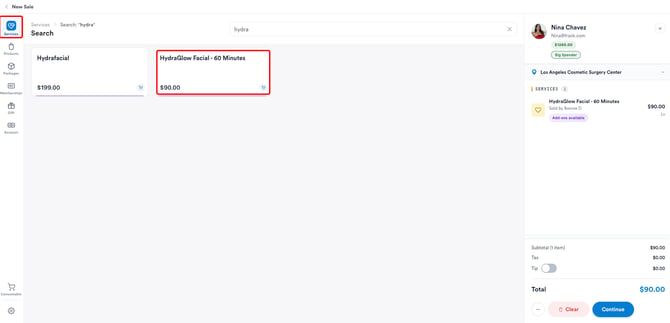
Inicia sesión en tu cuenta de Pabau y abre el Punto de Venta desde el menú lateral izquierdo. Selecciona el cliente y añade al carrito el servicio que quieres vender, ya sea manualmente o a través del proceso de pago de la cita.
Paso 2: Abre la ventana de personalización
Cuando se añade al carrito un servicio con un complemento obligatorio u opcional, aparece automáticamente la ventana "Personalizar [Servicio]". La ventana lleva el nombre del servicio y muestra el nombre y el avatar del cliente, junto con un recuento de cuántos grupos de opciones están asociados al servicio.
Paso 3: Realiza tus selecciones
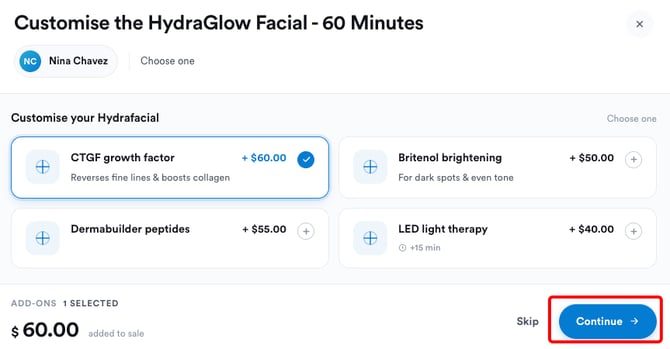
Cada grupo de opciones se muestra en su propia sección. La indicación del grupo aparece a la izquierda, y el estado y el límite de selección aparecen a la derecha:
Obligatorio - se indica en rojo junto con el límite de selección (por ejemplo, "Obligatorio • Elige al menos 1"). Debes hacer una selección antes de poder continuar.
Opcional - muestra solo el límite de selección en gris (por ejemplo, "Elige cualquier cantidad"). Estos grupos se pueden omitir.
Cada tarjeta de opción muestra el nombre de la opción, su ajuste de precio y, cuando esté configurado, una descripción y un cambio de duración. Haz clic en el botón "+" para seleccionar una opción. Una opción seleccionada se resalta con un borde azul y una marca de verificación. En un grupo de "elige una", seleccionar una opción atenúa el resto de las tarjetas.
Paso 4: Revisa y continúa
El pie de página se actualiza en tiempo real a medida que haces tus selecciones. Muestra el número de complementos seleccionados y el precio acumulado que se añade al total del servicio. El botón "Continuar" se activa una vez que todos los grupos obligatorios tienen una selección válida. Haz clic en "Continuar" para confirmar tus opciones y añadir el servicio al carrito.
Paso 5: Revisa el carrito
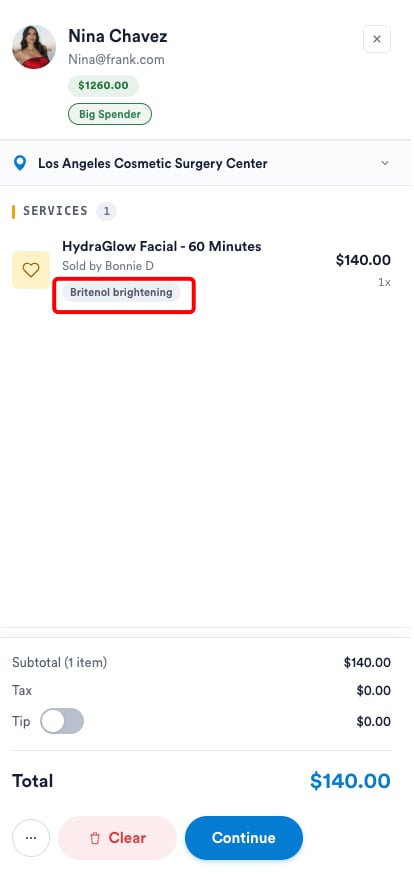
Una vez añadidos al carrito, los complementos seleccionados aparecen como etiquetas debajo del servicio correspondiente. Los complementos aumentan el precio del servicio donde estén configurados, y los descuentos e impuestos se calculan en función del precio aumentado.
Siguiendo estos pasos, podrás ofrecer mejoras relevantes al vender un servicio en el Punto de Venta, con el precio y la duración aplicados automáticamente a la venta.
¿Te ha resultado útil esta guía? Cuéntanoslo votando a continuación: tus comentarios nos ayudan a escribir artículos más claros.
Para más guías, consulta los artículos relacionados a continuación o utiliza la barra de búsqueda en la parte superior de la página. También puedes ver nuestra serie de vídeos formativos, la Pabau Academy, o visitar la página de Soporte para obtener más ayuda.