
En este artículo te mostraremos cómo ver cuáles de tus otras clínicas también tienen un registro para el mismo cliente, usando las etiquetas de clínica sincronizada en la nueva ficha de cliente.
Esta función forma parte de la nueva versión de la ficha de cliente y actualmente está disponible solo para usuarios seleccionados, a partir de agosto de 2026. Próximamente se implementará de forma más amplia en todas las cuentas.
Si gestionas más de una clínica en Pabau y has conectado tus cuentas como una organización de Multi-Account, la nueva ficha de cliente te muestra de un vistazo cuáles de tus clínicas hermanas también tienen un registro para la misma persona. Estas aparecen como etiquetas verdes con el nombre de la empresa en el perfil del cliente, para que tu equipo pueda ver de inmediato si un cliente también está registrado en otra de tus ubicaciones.
Esta guía explica dónde aparecen las etiquetas, cómo decide Pabau que dos registros pertenecen al mismo cliente y qué clínicas pueden mostrarse.
1. Abre la ficha de cliente
- Ve a Clientes en el menú de la izquierda.
- Busca al cliente — por ejemplo, Christina Robinson — y haz clic en su nombre para abrir la ficha de cliente.
2. Encuentra las etiquetas de clínica sincronizada
- En el panel de información del cliente, a la izquierda, asegúrate de que la pestaña Personal esté seleccionada — es la pestaña predeterminada al abrir la ficha.
- Mira justo debajo del nombre del cliente y su estado Activo/Inactivo. Junto al botón Añadir etiqueta verás cualquier etiqueta aplicada al cliente — y, en una organización con varias clínicas, una etiqueta verde por cada clínica hermana que también tenga a este cliente.
- Cada etiqueta verde muestra el nombre de la otra clínica. Si el cliente está registrado en varias de tus ubicaciones, verás una etiqueta por cada clínica.
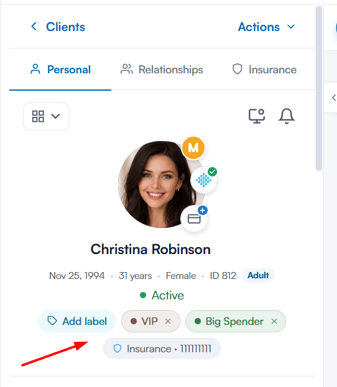
Estas etiquetas son solo informativas — hacer clic en una no abre nada, y no se pueden eliminar con una "×" como sí ocurre con tus propias etiquetas de cliente. Además, utilizan un color verde fijo, por lo que son fáciles de diferenciar de las etiquetas que has creado tú mismo. Las etiquetas se actualizan automáticamente cada vez que se carga la ficha del cliente.
3. Entiende cómo se emparejan los clientes
La etiqueta de una clínica aparece cuando esa clínica tiene un registro de cliente activo que coincide con el que estás viendo:
- La dirección de correo electrónico debe ser la misma en ambas clínicas, y
- también debe coincidir el apellido o el número de móvil.
Como la dirección de correo electrónico es la base de la coincidencia, el cliente que estás viendo necesita tener un correo electrónico y un apellido guardados en su registro — sin eso, Pabau no busca coincidencias en tus otras clínicas.
¿Esperabas ver una etiqueta que no aparece? Comprueba que la dirección de correo electrónico sea idéntica en ambas clínicas — un error tipográfico o una dirección desactualizada en una ubicación impedirá la coincidencia — y que el registro en la otra clínica esté activo. Los registros archivados o desactivados nunca se emparejan.
4. Comprueba qué clínicas pueden aparecer
Las etiquetas solo provienen de clínicas dentro de tu organización de Multi-Account que tengan activada la sincronización de clientes:
- La cuenta principal de la organización siempre está incluida.
- Cualquier otra cuenta conectada se incluye mientras su interruptor de Sincronizar cliente esté activado. Puedes encontrarlo yendo a Configuración > Multi Account, donde las demás empresas de tu organización aparecen listadas cada una con su propio interruptor (la cuenta principal siempre está sincronizada, así que no tiene uno).
- La sincronización funciona en ambos sentidos — tu propia clínica también debe estar sincronizada. Si no lo está, la ficha de cliente no mostrará etiquetas de ninguna de tus otras ubicaciones.
Si en el momento de cargar la ficha no se puede acceder a una clínica sincronizada — por ejemplo, durante un mantenimiento — simplemente se omite su etiqueta en lugar de mostrar un error. Volverá a aparecer la próxima vez que se cargue la ficha una vez esa clínica esté disponible.
Y eso es todo — con tus cuentas conectadas y la sincronización activada, cada ficha de cliente le da a tu equipo visibilidad instantánea de en qué otro lugar de tu grupo está registrado un cliente, ayudándote a mantener los registros conectados en todas tus ubicaciones.
¿Te ha resultado útil esta guía? Cuéntanoslo votando a continuación - tu opinión nos ayuda a escribir artículos más claros.
Para más guías, explora los artículos relacionados a continuación o usa la barra de búsqueda en la parte superior de la página. También puedes ver nuestra serie de vídeos formativos, la Pabau Academy, o visitar la página de Soporte para obtener ayuda adicional.