
Este artículo explica cómo programar una vacuna para un cliente directamente desde su Panel de Vacunas en Pabau.
Tanto si sigues protocolos específicos de cada país como si añades vacunas personalizadas, el programador de vacunas facilita seleccionar enfermedades, elegir calendarios de vacunación y registrar las próximas dosis con precisión.
Paso 1: Accede a la ficha del cliente
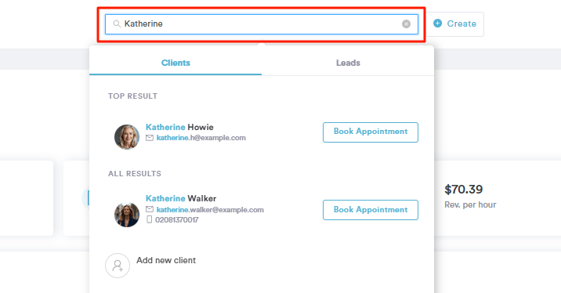
Empieza iniciando sesión en tu cuenta de Pabau con tus credenciales. Luego, ve a la barra de búsqueda situada en la parte superior de la pantalla y escribe el nombre de tu cliente. Su perfil aparecerá en los resultados de búsqueda; haz clic para acceder a su ficha de cliente.
Paso 2: Abre el Panel de Vacunas
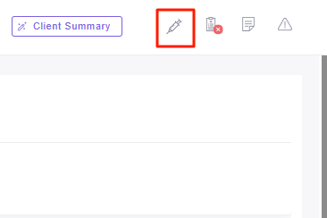
Desde la ficha del cliente, haz clic en el icono de jeringa ubicado en la esquina superior derecha. Esto abrirá el Panel de Vacunas, donde podrás ver y gestionar el historial completo de vacunación del cliente.
Paso 3: Programa una vacuna
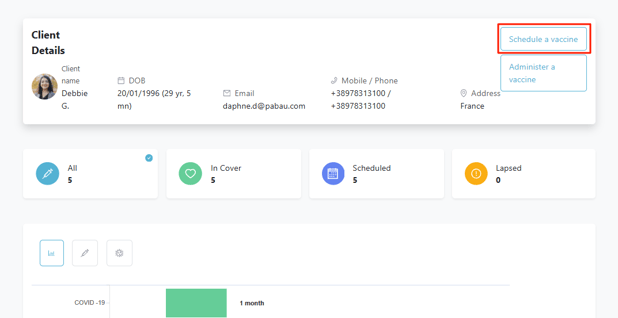
Desde el Panel de Vacunas, haz clic en el botón Programar una vacuna. Esto abrirá una ventana donde comenzarás el proceso de programación.
Paso 4: Selecciona el país
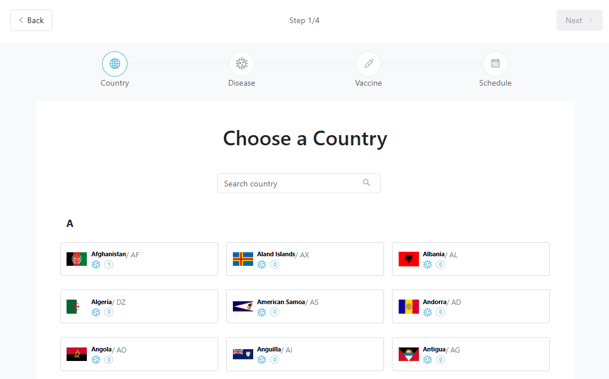
Usa el campo de búsqueda para encontrar y seleccionar el país relacionado con el requisito de vacunación. Esto filtrará las enfermedades sugeridas comúnmente asociadas con ese país.
Paso 5: Selecciona las enfermedades
Ahora verás una lista de enfermedades asociadas con el país seleccionado. Haz clic en la casilla junto a una o varias enfermedades para incluirlas en el calendario.
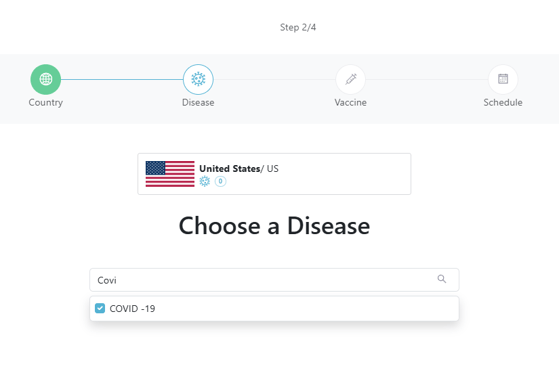
NOTA: También puedes buscar otras enfermedades, incluso si no forman parte de la lista predeterminada, y seleccionar varias en una sola búsqueda.
Paso 6: Añade los calendarios de vacunación
Aparecerá una lista de opciones de vacunas según las enfermedades seleccionadas.
Para cada vacuna, verás:
-
Nombre de la vacuna
-
Enfermedades contra las que protege (por ejemplo, Covid-19, Rabia)
-
Aviso de contraindicación si la edad del cliente no está dentro del rango permitido para la vacuna
-
Dosis y vía de administración (por ejemplo, 0,5 ml, Intramuscular)
-
Lista de calendario (según los días a partir de hoy)
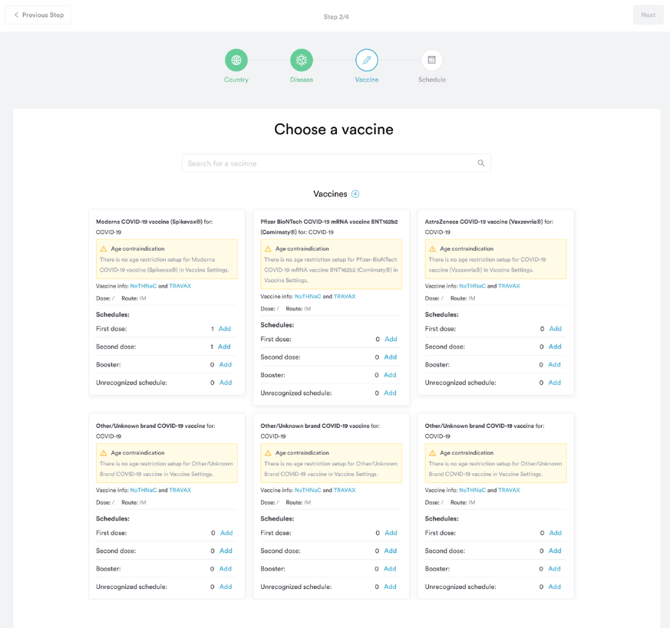
Puedes hacer clic en Añadir para incluir un calendario de vacunación. Puedes añadir varias vacunas a la vez si es necesario.
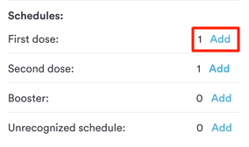
NOTA: Solo se mostrarán los calendarios activos (aquellos con un valor de día).
-
Día 0 = hoy
-
Día 10 = 10 días después de hoy
-
Día 100 = 100 días después de hoy
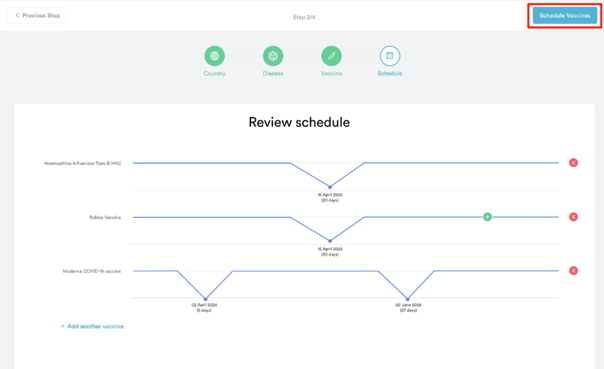
Paso 7: Ajusta las fechas
Después de seleccionar los calendarios, podrás:
-
Ver las fechas calculadas automáticamente
-
Añadir más fechas personalizadas haciendo clic en el icono + (selecciona en el calendario)
-
Eliminar fechas específicas o calendarios completos si es necesario
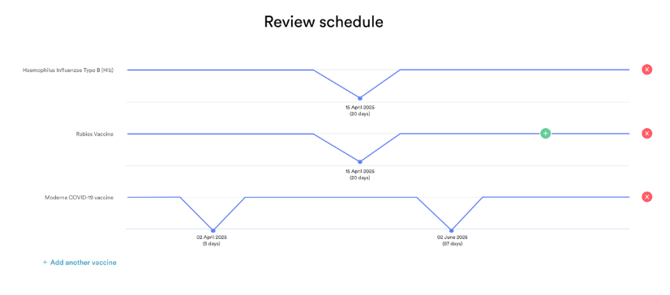
Paso 8: Guarda el calendario
Haz clic en el botón Programar vacuna en la esquina superior derecha de la pantalla para confirmar los calendarios de vacunación seleccionados.
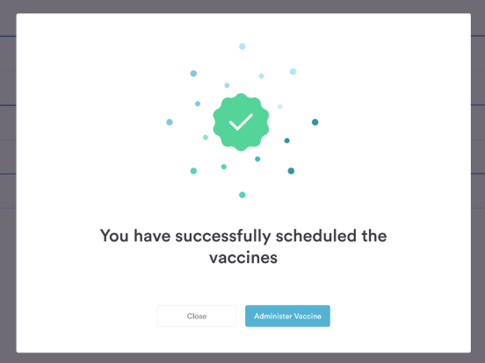
Verás un mensaje de confirmación, y el Panel de Vacunas se actualizará automáticamente para reflejar las nuevas dosis programadas.
Siguiendo estos pasos, podrás programar con éxito una vacuna para un cliente en Pabau.
Para más guías, consulta los artículos relacionados a continuación, selecciona guías adicionales o utiliza la barra de búsqueda en la parte superior de la página. Estas guías te ayudarán a aprovechar al máximo tu cuenta de Pabau.
Además, para ayudarte a utilizar y comprender completamente tu cuenta de Pabau, te recomendamos explorar las guías y recursos adicionales que ofrece la Academia Pabau. Ofrece videotutoriales y lecciones detalladas, brindando una experiencia de aprendizaje integral que puede proporcionarte las habilidades esenciales para lograr el éxito con Pabau.