
Este artículo trata sobre los escáneres compatibles y cómo escanear productos en Pabau.
Índice:
1. Cómo escanear un producto al realizar un recuento de inventario
2. Cómo escanear productos en el TPV
3. ¿Qué tipo de escáner debo usar?
Cómo escanear un producto al realizar un recuento de inventario
Paso 1: Configurar el escáner de productos
Normalmente, el escáner de códigos de barras viene con un cable USB que se puede conectar a tu ordenador de escritorio o portátil. Así que empieza conectando tu escáner de productos a tu ordenador. Para más información, sigue las instrucciones de este artículo.
Paso 2: Ir a Stock
Una vez que hayas iniciado sesión en tu cuenta de Pabau con tus credenciales, ve a Stock, ubicado en el menú lateral izquierdo. Haz clic en Inventario para iniciar un nuevo recuento de inventario.
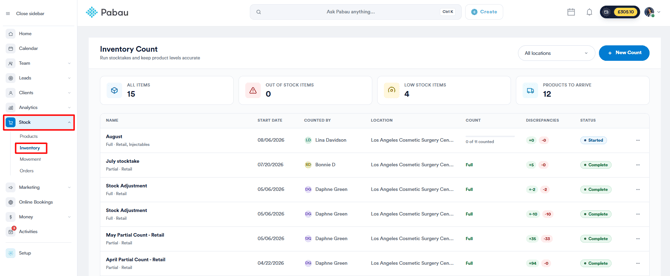
Paso 3: Iniciar un nuevo recuento
Para más información sobre cómo iniciar un nuevo recuento, por favor consulta este artículo.
Paso 4: Asegúrate de que el producto tenga un código de barras
Para encontrar el código de barras de un producto en Pabau, ve a Stock y selecciona Productos.
Localiza el producto que quieres añadir o revisar el código de barras y haz clic en él. El código de barras se mostrará en la pestaña General.
NOTA: Para que el escaneo funcione, el código de barras debe haberse añadido previamente al producto en los detalles.
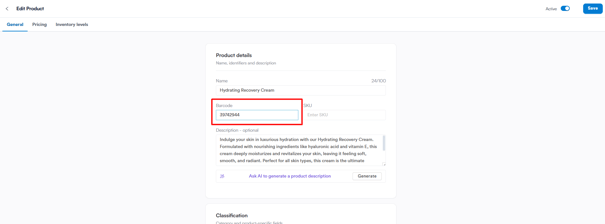
Paso 5: Usar el escáner de códigos de barras
Al iniciar un nuevo recuento de inventario, puedes activar un interruptor ubicado en la esquina superior derecha de la página para añadir el código de barras y facilitar la búsqueda de productos. A continuación, pasa el escáner de códigos de barras sobre el código. También puedes introducir el código de barras manualmente y pulsar la tecla Enter tras añadirlo para mostrar el producto.
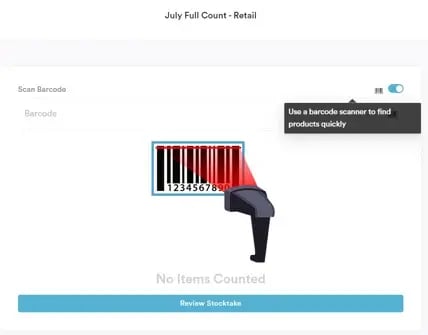
Siguiendo estos pasos, puedes usar el escáner de códigos de barras para completar un recuento de inventario.
Cómo escanear productos en el TPV
Paso 1: Ir a Crear
Empieza iniciando sesión en tu cuenta de Pabau con tus credenciales. Luego, ve a la parte superior de la pantalla y haz clic en el botón "Crear". Para acceder al TPV, haz clic en "Venta."
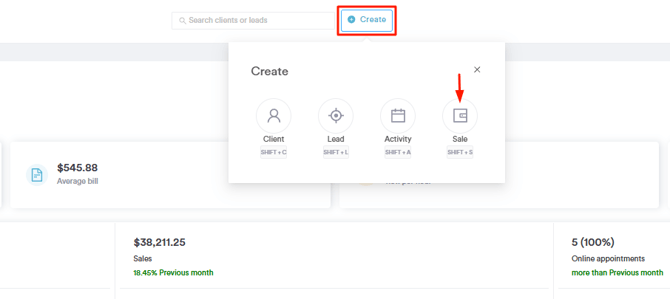
Paso 2: Seleccionar cliente
Ve a la esquina superior derecha de la pantalla y escribe en la barra de búsqueda para buscar al cliente.
/select-client-pos.jpg?width=670&height=214&name=select-client-pos.jpg)
Paso 3: Escanear productos
La pestaña Productos se abre por defecto. Si hay un escáner conectado, puedes escanear un producto, y aparecerá en la pantalla. Selecciónalo para añadirlo al carrito al instante.
/product-added-to-cart.png?width=670&height=316&name=product-added-to-cart.png)
También puedes introducir el código de barras manualmente en la barra de búsqueda de la parte superior, y el producto aparecerá en la pantalla. Selecciónalo para añadirlo al carrito del cliente.
/search%20by%20barcode%20product%20pos.png?width=670&height=313&name=search%20by%20barcode%20product%20pos.png)
Luego continúa con el paso de pago como lo harías normalmente.
Siguiendo estos pasos, puedes escanear productos en el TPV usando un escáner de códigos de barras.
¿Qué tipo de escáner debo usar?
Para escanear códigos de barras en productos para el cuidado de la piel, cremas, inyectables y otros artículos de venta, es esencial elegir un escáner de códigos de barras que ofrezca precisión, versatilidad y una fácil integración con tu ordenador de escritorio o portátil.
Aspectos clave a tener en cuenta antes de comprar un escáner:
-
Compatibilidad: Asegúrate de que el escáner funcione en modo teclado HID, permitiendo que los datos escaneados se introduzcan directamente en los campos de Pabau.
-
Soporte de códigos de barras: Opta por escáneres que puedan leer tanto códigos 1D como 2D para adaptarse a una variedad de etiquetas de productos.
-
Tipo de conexión: Los escáneres conectados por USB suelen ser más fáciles de configurar y ofrecen un rendimiento fiable.
Aquí tienes algunas de las principales recomendaciones:
-
Zebra DS2208: Este escáner ofrece múltiples opciones de conectividad, incluyendo USB, RS-232, Keyboard Wedge e IBM 46xx (RS485). Es compatible con una amplia gama de simbologías de códigos de barras 1D y 2D, lo que lo hace versátil para diversas aplicaciones.
-
Honeywell Xenon 1900: Equipado con conectividad USB, RS-232, Keyboard Wedge, IBM 46xx (RS485) y Bluetooth, este escáner ofrece opciones de integración versátiles. Lee eficazmente tanto códigos 1D como 2D, incluidos los que aparecen en pantallas de dispositivos móviles.
-
Datalogic Gryphon I GD4500: Este escáner ofrece múltiples opciones de interfaz, incluyendo USB y Keyboard Wedge. Captura códigos 1D y 2D, incluso en superficies curvas o reflectantes.
Siguiendo estos pasos, podrás escanear con éxito el código de barras de un producto en Pabau.
Para más guías, consulta los artículos relacionados a continuación, selecciona guías adicionales o usa la barra de búsqueda en la parte superior de la página. Estas guías te ayudarán a sacar el máximo partido a tu cuenta de Pabau.
Además, para ayudarte a aprovechar y comprender por completo tu cuenta de Pabau, te recomendamos explorar las guías y recursos adicionales que ofrece la Academia Pabau. Ofrece tutoriales en vídeo detallados y lecciones, brindando una experiencia de aprendizaje integral que puede dotarte de las habilidades esenciales para lograr el éxito con Pabau.