
En esta guía, repasaremos los pasos para ejecutar el informe de datos médicos, que ofrece una vista organizada de todas las respuestas a las preguntas de los formularios médicos completados por tus clientes.
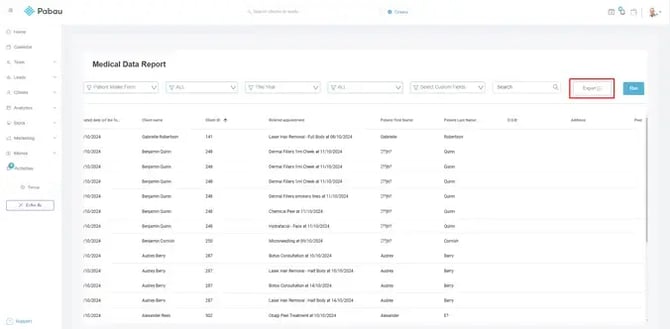
El informe de datos médicos te ofrece una vista organizada de todas las respuestas que tus clientes han dado en un formulario médico: una fila por cada formulario completado y una columna por cada pregunta.
Responde a: quién completó un formulario médico determinado, cuándo, en relación con qué cita y exactamente qué respondió, pregunta por pregunta, versión por versión.
Por ejemplo, si Emma Thompson completa tu formulario "Consulta de piel" dos veces en el período seleccionado, aparecerá dos veces en el informe: una fila por cada formulario completado, cada una mostrando las respuestas de ese formulario.
Cómo encontrarlo
Paso 1: Ve a la función de Analítica
Inicia sesión en tu cuenta de Pabau y, en el menú lateral izquierdo, ve a Analítica y haz clic en el botón "Informes".
Paso 2: Accede al banner de informes
En el banner "Prueba nuestra nueva suite de informes", haz clic en Pruébalo ahora.
Una vez que estés en la nueva vista de informes, ve a la sección Negocio, luego desplázate hasta el grupo Clínico y haz clic en Informe de datos médicos para abrirlo.
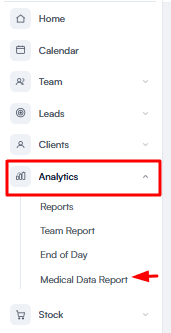
NOTA: La sección Negocio solo es visible para los usuarios con el permiso "Puede acceder a los informes de la empresa". No se requiere instalación: el informe está disponible en todas las cuentas de forma predeterminada.
Controles de la barra de herramientas
Filtros
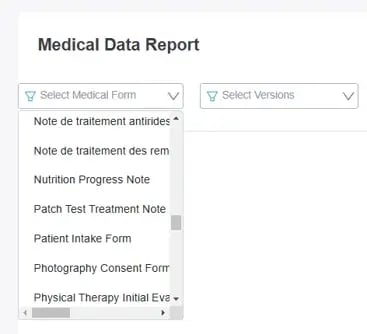
- Formulario médico – Obligatorio. Elige el formulario sobre el que quieres informar; el informe permanece vacío hasta que se selecciona un formulario. El menú desplegable admite búsqueda, así que empieza a escribir el nombre del formulario para encontrarlo rápidamente.
- Versiones – Opcional, por defecto todas las versiones. Cada vez que se edita y guarda un formulario médico a través de Plantillas de formularios médicos, se crea una nueva versión. Cuando filtras por versiones específicas, aparece una columna "Versión del formulario" en los resultados.
- Fecha – Obligatorio. Por defecto muestra los últimos 30 días y puede retroceder un máximo de 90 días, con opciones predefinidas para Hoy, Últimos 7 días, Últimos 30 días y Últimos 90 días, o un rango personalizado dentro de esa ventana.
- Ubicación – Opcional, selección múltiple. Coincide con la ubicación de la cita relacionada con el formulario. En el caso de formularios no vinculados a una cita, coincide con la ubicación predeterminada del miembro del equipo que completó el formulario, o con la propia ubicación del cliente si fue el cliente quien lo completó.
No hay un botón "Ejecutar": el informe se ejecuta automáticamente en cuanto cambias un filtro. Usa el botón Actualizar de la barra de herramientas para volver a ejecutarlo en cualquier momento.
Cómo entender el informe
Cada fila corresponde a un formulario médico completado. Un cliente que ha completado el formulario más de una vez (o en varias versiones) aparece una vez por cada formulario completado.
En el lado izquierdo de la tabla encontrarás las columnas del sistema, seguidas de una columna por cada pregunta del formulario seleccionado:
Las preguntas que el cliente no respondió muestran una indicación atenuada de "No establecido" en lugar de una celda vacía.
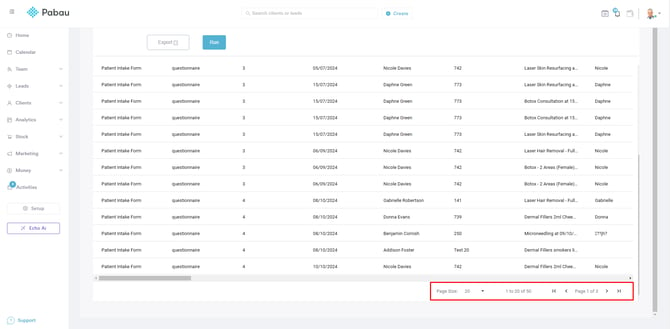
Los resultados se paginan en 20 filas por página; usa el selector de página debajo de la tabla para moverte entre páginas.
Añadir más columnas
Para mostrar campos adicionales del cliente o de la cita junto a las respuestas del formulario, haz clic en Columnas en la barra de herramientas. La ventana "Editar columnas" agrupa los campos disponibles en Datos del cliente, Datos del cliente (campos personalizados), Datos de la cita y Datos de la cita (campos personalizados). Marca los campos que quieras, usa el cuadro "Buscar columnas" para encontrar uno rápidamente y haz clic en Listo. "Restablecer valores predeterminados" recupera la selección estándar.
NOTA: La selección de columnas se gestiona por completo desde "Editar columnas": la tabla no permite reordenar arrastrando, ordenar por encabezado ni aplicar menús de filtro por columna.
Buscar en los resultados
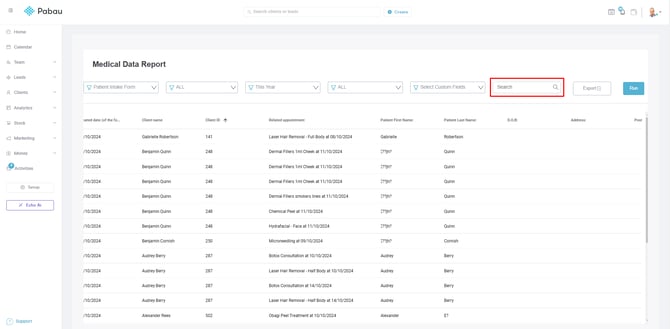
Encima de la tabla, usa la barra de "Búsqueda" para filtrar filas por cualquier valor de las respuestas o de los campos del sistema.
Exportar el informe
Para guardar los datos, haz clic en Exportar en la barra de herramientas y elige Excel o CSV. La exportación incluye el conjunto de resultados filtrado completo, no solo la página que se ve en pantalla.
Siguiendo estos pasos, puedes ver y gestionar las respuestas de los clientes a los formularios médicos, lo que te permite organizar, filtrar y exportar datos de manera eficiente para tus registros. Para informar sobre tratamientos médicos frente a no médicos, consulta Cómo informar sobre tratamientos médicos y no médicos.
Para más guías, consulta los artículos relacionados a continuación, selecciona guías adicionales o usa la barra de búsqueda en la parte superior de la página. Estas guías te ayudarán a aprovechar al máximo tu cuenta de Pabau.
Además, para ayudarte a utilizar y comprender completamente tu cuenta de Pabau, te recomendamos explorar las guías y recursos adicionales que ofrece la Pabau Academy. Ofrece tutoriales en vídeo y lecciones detalladas, brindando una experiencia de aprendizaje integral que puede dotarte de las habilidades esenciales para lograr el éxito con Pabau.