
En esta guía, te explicamos los pasos para generar e imprimir un informe de citas de cliente.
Este informe es especialmente útil para clientes con múltiples citas, ya que te permite generar e imprimir una lista completa de todas sus visitas programadas.
Paso 1: Ve a Analítica
Primero, inicia sesión en tu cuenta de Pabau. En el menú lateral izquierdo, ve a Analítica y luego haz clic en Informes. En el banner "Prueba nuestra nueva suite de informes", haz clic en "Pruébalo ahora" para abrir la nueva vista de informes.
Paso 2: Elige o crea un informe
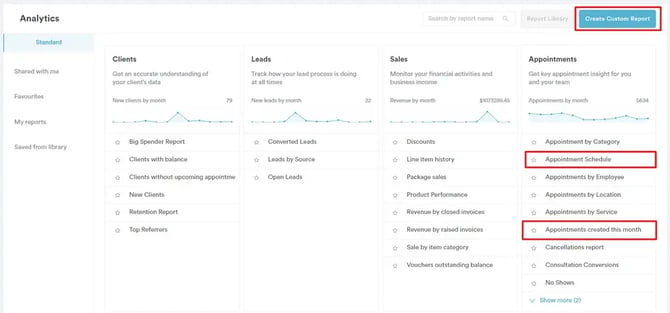
Puedes usar uno de los informes predefinidos, como "Programación de citas" o "Citas creadas este mes", como base de tu informe, o crear un informe personalizado desde cero. Encontrarás los informes predefinidos en la sección de Citas de la vista de informes, o usando la barra de búsqueda. Se abren en el visor de informes, donde puedes ajustar los filtros; y en cuanto cambies algo, aparecerá un botón "Guardar como" que te permite guardar tu propia copia.
Para crear un informe personalizado, haz clic en "Crear informe personalizado", selecciona Citas como objeto de datos y luego haz clic en "Empezar desde cero".
Paso 3: Aplica filtros
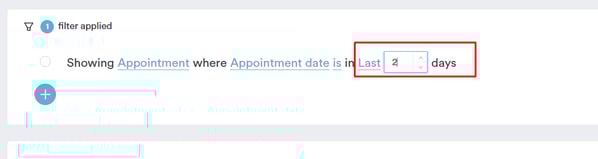
Cada filtro del informe consta de cuatro elementos: objeto, campo, operador y valor.
El objeto define lo que estás viendo, el campo especifica el atributo que te interesa, el operador indica cómo debe relacionarse el campo con el valor, y el valor es el dato específico que estás utilizando para la comparación.
Cada uno de estos elementos se puede personalizar haciendo clic en ellos y eligiendo una opción diferente. Los resultados en la parte inferior de la pantalla se actualizan automáticamente a medida que ajustas los filtros.
Ejemplo: En un informe de citas personalizado, puedes configurar los filtros para mostrar:
- Citas que ocurren este mes.
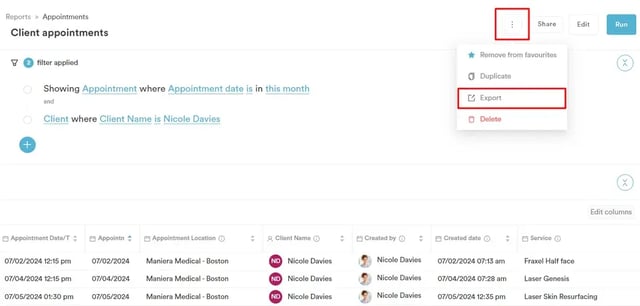
- Citas de un cliente específico, como Nicole Davies.
Tus filtros podrían verse así:

- Objeto: Citas, Campo: Fecha de la cita, Operador: Es, Valor: Este mes
- Objeto: Cliente, Campo: Nombre del cliente, Operador: Es, Valor: Nicole Davies
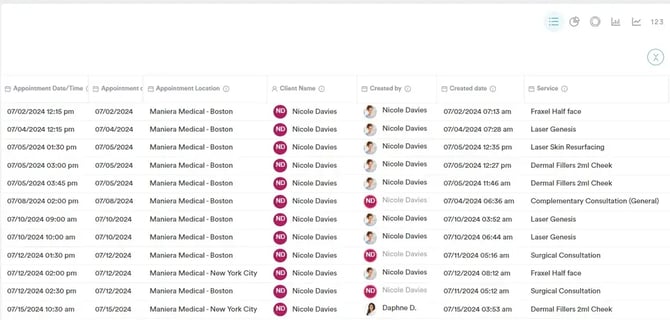
En la parte inferior de la pantalla, verás los datos que coinciden con estos filtros, como todas las citas de Nicole Davies para el mes actual.
Paso 4: Personaliza y guarda el informe
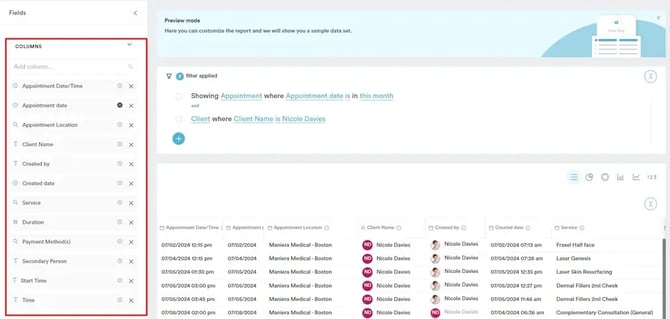
Puedes personalizar aún más el informe seleccionando servicios o empleados específicos, y añadiendo o eliminando columnas mediante la barra lateral de Campos a la izquierda; busca un campo para añadirlo como columna y arrastra los campos para reordenarlos.
Añade un nombre para el informe en la parte superior de la página (también puedes añadir una breve descripción y elegir una carpeta), y luego haz clic en "Guardar informe" para guardarlo.
.webp?width=670&height=319&name=image-png-Jul-23-2024-09-11-08-0293-AM%20(1).webp)
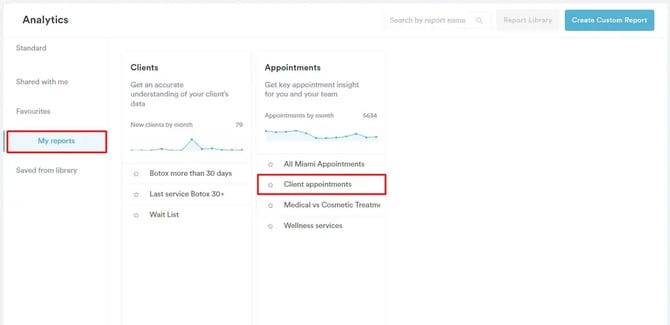
Una vez guardado un informe personalizado, lo encontrarás en "Mis informes" en la barra lateral izquierda de la vista de informes.
Paso 5: Imprime y exporta el informe
Para imprimir el informe, haz clic en el icono de tres puntos en la esquina superior derecha de la pantalla y selecciona "Imprimir informe (Instantánea)"; esto abre el diálogo de impresión de tu navegador con el informe listo para imprimir. El mismo menú también te permite añadir el informe a tus favoritos, clonarlo, exportarlo o eliminarlo.
Para exportar el informe, selecciona "Exportar" en el menú de tres puntos y luego elige un formato en la ventana que aparece: Excel (.xlsx), CSV (.csv) o PDF (.pdf), y haz clic en "Exportar".
La exportación se procesa en segundo plano; una notificación confirmará que se ha iniciado, con un enlace a la página de Exportaciones, donde podrás descargar el archivo una vez esté listo. El archivo no se descarga directamente a tu dispositivo.
Siguiendo estos pasos, podrás generar, personalizar e imprimir fácilmente informes detallados de citas para tus clientes.
Para más guías, consulta los artículos relacionados a continuación, selecciona guías adicionales o utiliza la barra de búsqueda en la parte superior de la página. Estas guías te ayudarán a sacar el máximo partido a tu cuenta de Pabau.
Además, para ayudarte a aprovechar y comprender plenamente tu cuenta de Pabau, te recomendamos explorar las guías y recursos adicionales que ofrece la Pabau Academy. Ofrece tutoriales en vídeo y lecciones en profundidad, brindando una experiencia de aprendizaje integral que puede dotarte de las habilidades esenciales para alcanzar el éxito con Pabau.