
En este artículo, te explicaremos cómo configurar restricciones de reserva en línea según si los clientes son nuevos o existentes y si han reservado previamente ciertos servicios previos requeridos.
En este artículo, veremos cómo puedes implementar ciertas restricciones cuando los clientes reservan en línea, dependiendo de si son clientes nuevos o existentes, o si han reservado previamente un servicio específico que es una condición previa para el que están intentando reservar ahora.
Definición de pacientes nuevos y existentes
Los clientes nuevos son personas que no han programado una cita con tu clínica anteriormente. Algunos clientes ya pueden tener una cuenta creada en tu portal de reservas, pero si no tienen ninguna cita programada, se considerarán clientes nuevos.
Los clientes existentes son aquellos que han tenido al menos una cita en tu clínica, y esa cita fue marcada como completada en tu calendario.
Restringir reservas para diferentes tipos de clientes
Puede que quieras restringir a los clientes nuevos para que solo reserven consultas, mientras que algunos tratamientos podrían estar disponibles únicamente para clientes que ya hayan tenido una consulta. Para ello, sigue estos pasos:
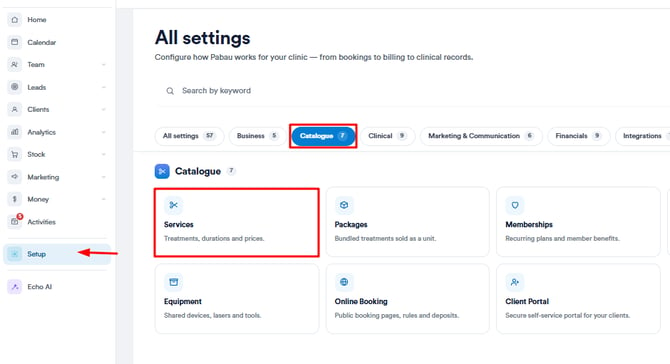
Paso 1: Accede al menú de servicios
Inicia sesión en tu cuenta de Pabau y ve a Configuración en el menú lateral izquierdo. Luego, selecciona "Servicios" en Catálogo.
Paso 2: Selecciona el servicio a editar
Para abrir la ventana de edición del servicio, busca el servicio con la barra de búsqueda o navega por las categorías y haz clic en el servicio deseado.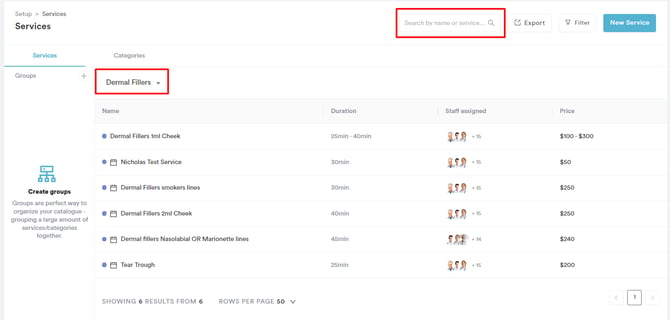
Después de seleccionar el servicio, haz clic en la pestaña Reserva en línea.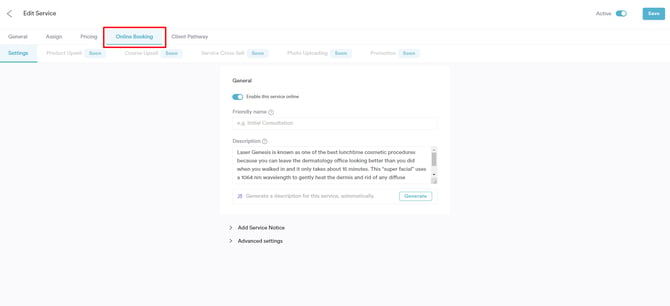
Paso 3: Abre la Configuración avanzada
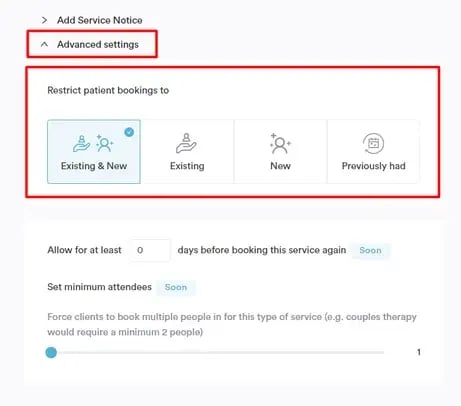
En la pestaña Reserva en línea, haz clic en Configuración avanzada. En la sección "Restringir la reserva del paciente a", hay cuatro opciones: Existentes y nuevos, Existentes, Nuevos y Ha tenido previamente.
Paso 4: Elige la restricción adecuada
Solo se puede seleccionar una opción por servicio.
Al seleccionar Existentes y nuevos, el servicio podrá ser reservado por todos los clientes. Al seleccionar Existentes, solo podrán reservarlo los clientes existentes, según se define arriba. Al seleccionar Nuevos, solo podrán reservarlo los clientes nuevos.
Otra opción disponible es hacer que el servicio solo se pueda reservar si el cliente ha tenido previamente otro servicio específico.
Por ejemplo, puede que quieras que tus clientes hayan tenido una consulta de Botox antes de reservar cualquiera de tus servicios de Botox. En ese caso, selecciona la opción Ha tenido previamente y elige el servicio que es un requisito previo para reservar el servicio que estás editando.
NOTA: Si seleccionas más de un servicio aquí, el cliente deberá haber asistido a todos los servicios seleccionados en el pasado.
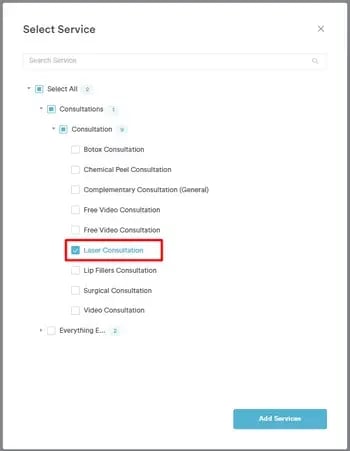
NOTA: Si seleccionas varios servicios, el cliente debe haber asistido a todos ellos previamente para poder reservar el nuevo servicio.
Paso 5: Guarda tus cambios
Para guardar los cambios, haz clic en "Guardar" en la esquina superior derecha de la pantalla.
Lo que ven los clientes
Las restricciones que configures en los ajustes del servicio se reflejarán en el portal de reservas en línea. Si un cliente no cumple con los requisitos, recibirá un mensaje de error explicando el motivo.
- Los clientes nuevos que intenten reservar un servicio destinado a clientes existentes recibirán un aviso para iniciar sesión.

- Los clientes existentes que intenten reservar un servicio para clientes nuevos verán el servicio en gris y no podrán hacer clic en él.
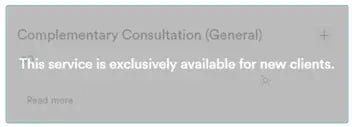
- Los clientes que intenten reservar un servicio que requiera una visita previa a otro servicio también lo verán en gris.

Siguiendo estos pasos, puedes asegurarte de que tus clientes reserven los servicios adecuados según su historial con tu clínica. Esto ayuda a agilizar el proceso de reserva y garantiza que se cumplan todos los requisitos previos necesarios.
Para más guías, consulta los artículos relacionados a continuación, selecciona guías adicionales o usa la barra de búsqueda en la parte superior de la página. Estas guías te ayudarán a aprovechar al máximo tu cuenta de Pabau.
Además, para ayudarte a utilizar y comprender completamente tu cuenta de Pabau, te recomendamos explorar las guías y recursos adicionales que ofrece la Pabau Academy. Ofrece tutoriales en video detallados y lecciones, brindando una experiencia de aprendizaje integral que puede proporcionarte las habilidades esenciales para lograr el éxito con Pabau.