
En esta guía, te explicaremos los pasos para reprogramar tu cita usando el Portal del Cliente.
Paso 1: Accede al Portal del Cliente
Inicia sesión en tu Portal del Cliente con tus credenciales. Una vez que hayas iniciado sesión, se te dirigirá a tu panel, donde podrás gestionar tus próximas citas.

Paso 2: Ve a la sección de Citas
Desde el panel o el menú, haz clic en la pestaña "Citas". Esto te llevará a la lista de tus próximas citas.
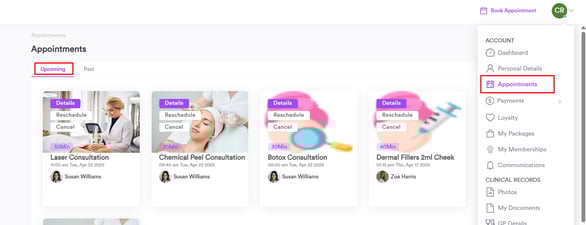
Paso 3: Selecciona la cita que quieres reprogramar
Revisa tu lista de citas programadas y busca la que te gustaría reprogramar. Verás un botón "Reprogramar" junto a la cita. Haz clic en él para abrir los detalles de la cita.
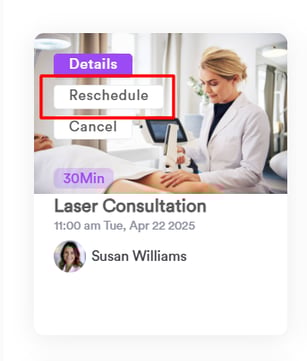
NOTA: Si no ves el botón "Reprogramar" en tu cita, puede deberse a la configuración de la clínica. Es posible que la clínica no haya habilitado la opción de reprogramar citas. En ese caso, ponte en contacto directamente con la clínica para realizar cambios en tu cita.
Paso 4: Selecciona un nuevo horario para la cita
Después de hacer clic en el botón "Reprogramar", se te redirigirá al calendario. Aquí podrás seleccionar una nueva fecha y hora que te convenga mejor. Elige tu horario preferido entre las opciones disponibles y continúa con el siguiente paso.
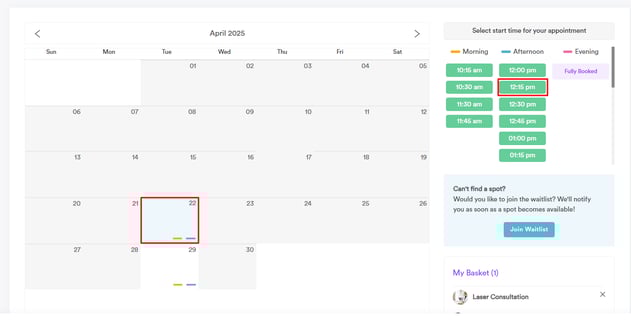
Paso 5: Confirma tu cita reprogramada
Después de seleccionar tu nueva fecha y hora, se te pedirá que confirmes la reprogramación. Haz clic en "Sí" para finalizar el cambio de tu cita.
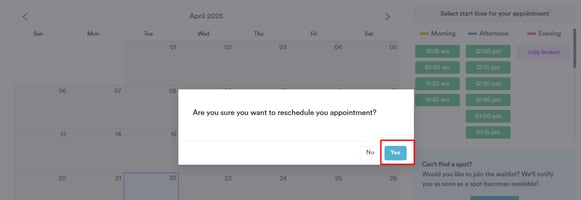
Después de confirmar la reprogramación, tu cita se actualizará en el sistema. Recibirás una notificación de confirmación con la nueva fecha y hora de tu cita reprogramada. Puedes ver los detalles actualizados en la sección de citas dentro del Portal del Cliente.
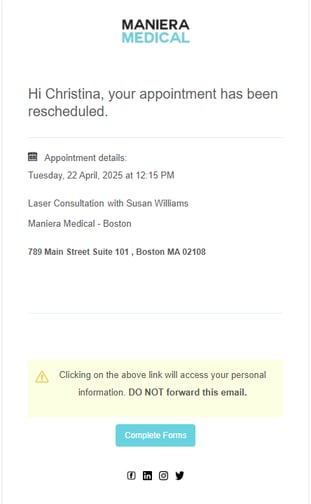
NOTA: Dependiendo de la configuración de la clínica, es posible que recibas una confirmación por correo electrónico o SMS. Si la clínica no ha habilitado esta función, aun así podrás ver los detalles actualizados de la cita directamente en tu Portal del Cliente.
Ahora que ya sabes cómo reprogramar tu cita, podrás gestionar tus citas fácilmente en el futuro.
Para obtener una visión completa, consulta la Guía Maestra, donde encontrarás información detallada sobre cómo gestionar tu cuenta. Si necesitas ayuda adicional, no dudes en usar la barra de búsqueda de arriba para explorar más guías útiles.