
Este artículo explica cómo reactivar una cita ya cancelada para devolverla al Calendario.
Este artículo trata sobre la nueva Ficha del cliente, disponible para clínicas seleccionadas a partir de agosto de 2026. Si tu Ficha del cliente se ve diferente, consulta la guía Cómo reactivar una cita cancelada desde la Ficha del cliente (Clásica) en su lugar.
Paso 1: Ve a la Ficha del cliente
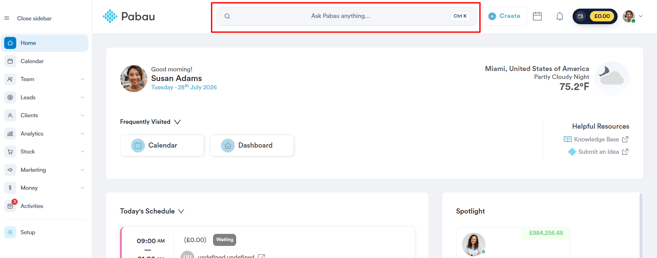
Empieza iniciando sesión en tu cuenta de Pabau. Luego haz clic en la barra de búsqueda en la parte superior de la página y escribe al menos tres letras del nombre del cliente — Pabau filtra los resultados mientras escribes. Selecciona al cliente para abrir su Ficha del cliente.
Paso 2: Cambia a la pestaña de Citas
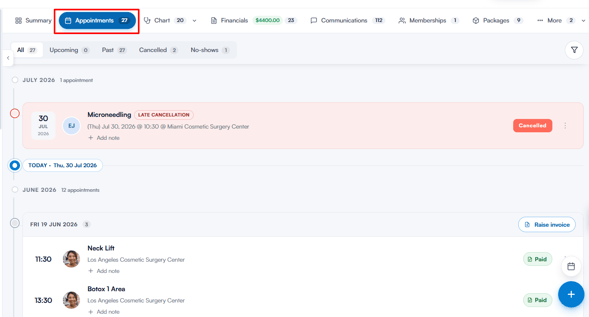
Después de seleccionar al cliente, abre la pestaña Citas en la Ficha del cliente. Esta pestaña muestra todas las citas que se han programado para el cliente.
Paso 3: Localiza la cita
Encuentra la cita cancelada que quieres reactivar en el calendario.
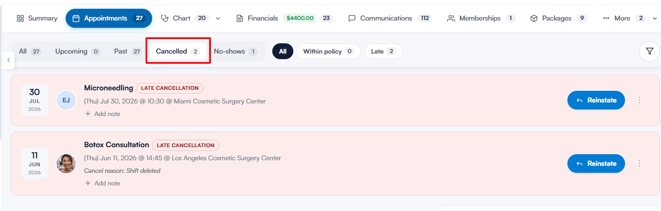
NOTA: Todas las citas canceladas se agrupan en la pestaña Canceladas en la parte superior de la lista.
Paso 4: Reactiva la cita
En la pestaña Canceladas, aparece un botón Reactivar en el extremo derecho de cada cita cancelada. Al hacer clic en él, la cita se restaura al instante a un estado activo en el calendario — no hay ningún paso de confirmación adicional.

NOTA: En las demás pestañas, puedes reactivar una cita cancelada desde su menú de tres puntos — selecciona Reactivar. Para las clases, esta opción solo está disponible si el cliente no ha vuelto a reservar ya la misma clase.
Paso 5: Comprueba el calendario
Para confirmar que la cita se ha reactivado, haz clic en los tres puntos en el extremo derecho de la cita y selecciona Ver cita.
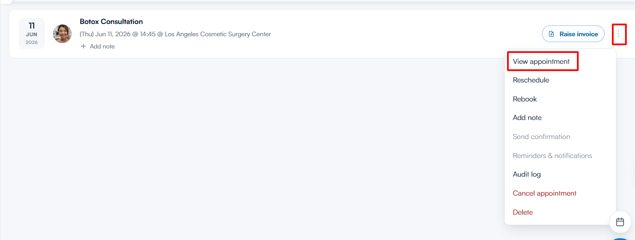
Esto te lleva al calendario, donde puedes revisar la cita.
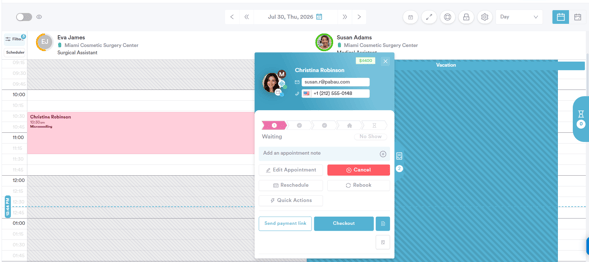
Siguiendo estos pasos, puedes restaurar una cita cancelada en el calendario.
¿Te ha resultado útil esta guía? Cuéntanoslo votando a continuación - tus comentarios nos ayudan a escribir artículos más claros.
Para más guías, explora los artículos relacionados a continuación o usa la barra de búsqueda en la parte superior de la página. También puedes ver nuestra serie de vídeos formativos, la Pabau Academy, o visitar la página de Soporte para obtener más ayuda.