
Este artículo cubre los pasos esenciales para recibir un pedido de compra de forma efectiva.
Paso 1: Ve a Stock
Empieza por iniciar sesión en tu cuenta de Pabau con tus credenciales de acceso. Luego, ve a "Stock" en el menú lateral izquierdo. Al hacer clic en "Stock", aparecerá la pestaña "Pedidos".
Paso 2: Localiza el pedido
En la página de Pedidos, busca el pedido que ha sido entregado. Puedes filtrar la lista por ubicación o proveedor usando los filtros en la parte superior de la página, y por estado del pedido usando las pestañas de estado (Todos, Abiertos, En proceso, Pausados, Recibidos y Completados). Los pedidos que se han realizado a un proveedor y están pendientes de entrega aparecen en la pestaña "En proceso".
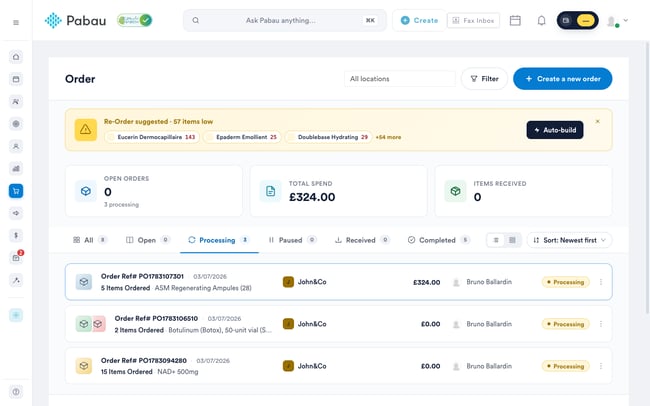
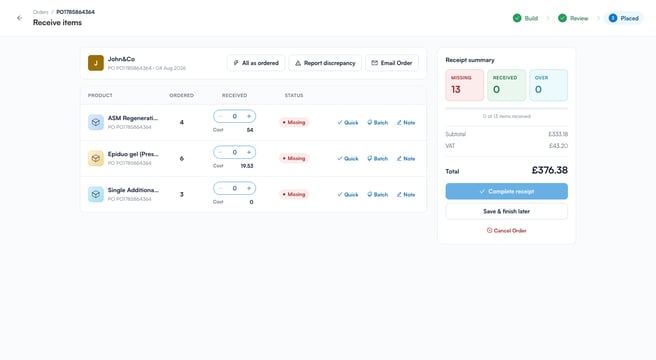
Haz clic en el pedido para abrirlo. Como el pedido ya se ha realizado, se abre directamente en la pantalla "Recibir artículos", donde puedes ver el proveedor, el número de pedido y todos los productos del pedido.
Paso 3: Introduce las cantidades recibidas
La pantalla "Recibir artículos" muestra cada producto con la cantidad pedida, la cantidad recibida y un estado para cada línea. Usa los botones de más y menos, o escribe un número, para indicar cuántas unidades de cada producto llegaron en esta entrega.
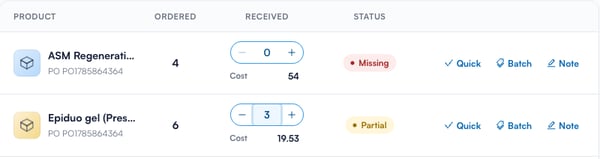
Para agilizar el proceso, haz clic en "Rápido" junto a un producto para completar automáticamente su cantidad pendiente total, o haz clic en "Todo como se pidió" en la parte superior de la pantalla para marcar todos los artículos como recibidos por completo de una vez. Si el precio en la factura del proveedor difiere del precio al que hiciste el pedido, actualiza el campo "Coste" en esa línea para que el valor de tu stock refleje lo que realmente pagaste. A medida que introduces las cantidades, cada línea muestra un estado de "Faltante", "Parcial", "Recibido" o "Excedido", y el panel "Resumen de recepción" a la derecha lleva un recuento de tu progreso.
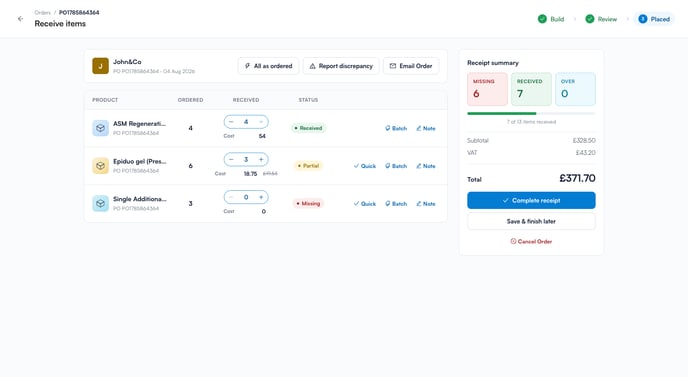
Si solo ha llegado parte de la entrega, introduce las cantidades que sí recibiste y haz clic en "Guardar y terminar más tarde". Esos artículos se añaden al stock de inmediato, el pedido pasa a "Recibido parcialmente" y puedes volver a abrirlo más tarde para recibir el resto. También puedes hacer clic en "Nota" en cualquier línea para registrar un problema, como un artículo dañado o faltante, y usar "Informar discrepancia" para enviar un correo electrónico al proveedor al respecto.
Paso 4: Completa la recepción
Una vez que hayas introducido todo lo que ha llegado, haz clic en "Completar recepción" en el panel "Resumen de recepción". Una ventana de confirmación te preguntará si deseas recibir los artículos en el stock; esto actualiza tu inventario y cierra el pedido de compra. Haz clic en "Sí, completar recepción" para finalizar.
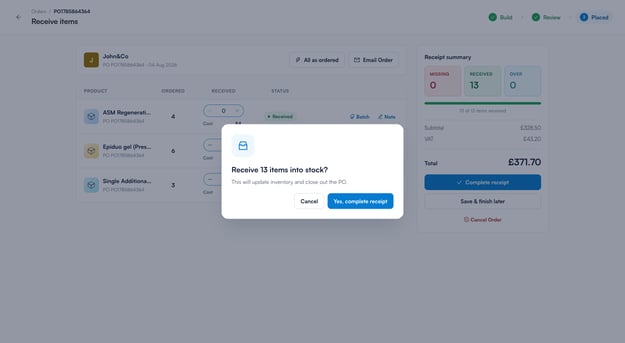
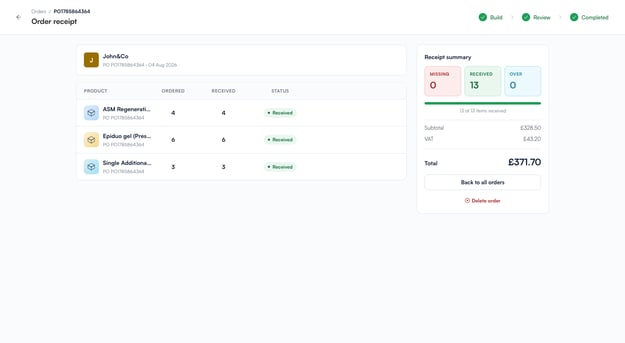
Cuando todos los artículos del pedido se hayan recibido por completo, el pedido se marca como "Completado" y se convierte en un recibo de pedido de solo lectura, que puedes volver a abrir en cualquier momento para revisar la entrega.
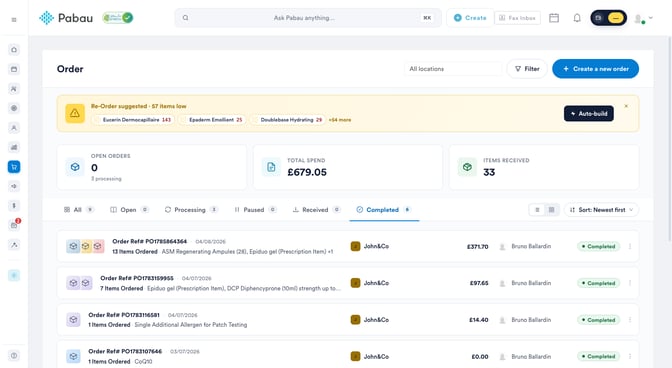
El pedido recibido ahora aparecerá como "Completado" en la página de Pedidos. Los niveles de stock se actualizan en la ubicación de entrega del pedido, y cada producto recibido también queda registrado en la página de Movimiento de inventario.
Siguiendo estos pasos, podrás recibir un pedido de compra y mantener tu stock actualizado en Pabau.
Para más guías, consulta los artículos relacionados a continuación, selecciona guías adicionales o utiliza la barra de búsqueda en la parte superior de la página. Estas guías te ayudarán a sacar el máximo partido a tu cuenta de Pabau.
Además, para ayudarte a aprovechar y comprender al máximo tu cuenta de Pabau, te recomendamos explorar las guías y recursos adicionales que ofrece la Pabau Academy. Ofrece tutoriales en vídeo detallados y lecciones, brindando una experiencia de aprendizaje integral que puede proporcionarte las habilidades esenciales para tener éxito con Pabau.