
En este artículo te mostramos cómo imprimir etiquetas de clientes directamente desde la nueva ficha de cliente, usando el compositor de etiquetas integrado.
Esta función forma parte de la nueva versión de la ficha de cliente y actualmente está disponible solo para determinados usuarios, a partir de agosto de 2026. Próximamente se ampliará a todas las cuentas.
La nueva ficha de cliente incluye un compositor de etiquetas integrado, así puedes imprimir una hoja A4 completa de etiquetas de dirección o de paciente para un cliente sin salir de Pabau. Cada hoja repite los datos del mismo cliente en una cuadrícula de etiquetas, ideal para botes de muestras, registros en papel, cartas de derivación y sobres.
Puedes elegir qué aparece en cada etiqueta, cuántas columnas y filas tiene la hoja, y en qué posiciones exactas de la hoja quieres imprimir, algo muy útil cuando reutilizas una hoja de etiquetas adhesivas ya empezada. Pabau también recuerda tu configuración para la próxima vez.
1. Abre la ficha del cliente
- Ve a Clientes y busca al cliente, por ejemplo, Christina Robinson.
- Haz clic en el nombre del cliente para abrir su ficha.
2. Abre la ventana de Imprimir etiquetas
- En la parte superior del panel de datos del cliente, a la izquierda, haz clic en Acciones.
- Selecciona Imprimir etiquetas en el menú.
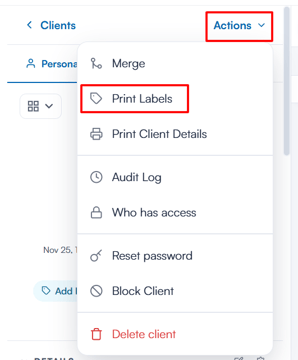
Se abre la ventana de Imprimir etiquetas con una vista previa en vivo de tu hoja de etiquetas.
3. Elige qué aparece en tus etiquetas
Usa el desplegable Contenido de la etiqueta para elegir uno de estos tres diseños:
- Datos del paciente (opción predeterminada): el nombre del cliente con el apellido primero, la fecha de nacimiento, el número de paciente, la dirección postal y el nombre del médico de cabecera.
- Datos de dirección: solo el nombre del cliente y la dirección postal, con un formato similar a una etiqueta de sobre.
- Datos del paciente (sin dirección): el nombre del cliente con un indicador de género, la fecha de nacimiento y el número de paciente, sin dirección.
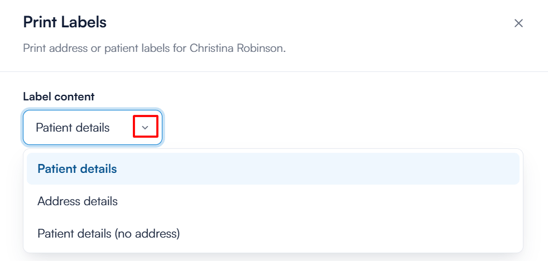
Las etiquetas solo incluyen los campos que tienen un valor: si el cliente no tiene registrada una fecha de nacimiento o un número de paciente, esa línea simplemente se omite. El nombre del médico de cabecera se toma del campo personalizado "GP Name" del cliente.
4. Configura el diseño de la hoja de etiquetas
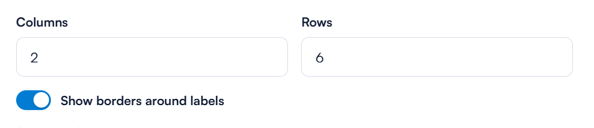
- Introduce el número de Columnas (hasta 8) y Filas (hasta 20) para que coincida con la hoja de etiquetas en la que vas a imprimir. El valor predeterminado es 2 columnas por 6 filas.
- Activa Mostrar bordes alrededor de las etiquetas si quieres que se imprima un contorno alrededor de cada etiqueta; déjalo desactivado si usas hojas de etiquetas adhesivas precortadas.
La vista previa se actualiza a medida que haces cambios, así puedes ver exactamente cómo quedará la hoja.
5. Elige qué etiquetas imprimir
Al principio están seleccionadas todas las posiciones de la hoja. Haz clic en cualquier etiqueta de la vista previa para excluirla, y vuelve a hacer clic para incluirla de nuevo; en la parte inferior de la ventana se muestra cuántas etiquetas están seleccionadas en ese momento.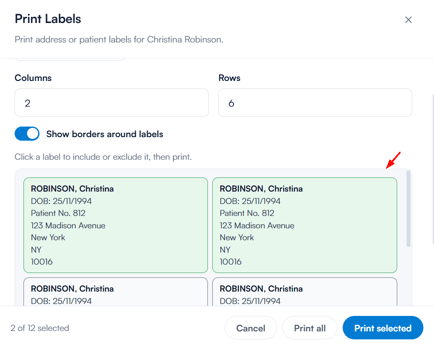
¿Vas a imprimir en una hoja ya empezada? Haz clic en las posiciones que ya se han despegado para excluirlas; esos espacios quedarán en blanco en la impresión, de modo que las etiquetas restantes coincidan perfectamente con tu hoja.
6. Imprime tus etiquetas
- Haz clic en Imprimir seleccionadas para imprimir solo las etiquetas que has elegido, o en Imprimir todas para rellenar todas las posiciones de la hoja.
- Se abre una vista de impresión a página completa y aparece automáticamente la ventana de impresión de tu navegador, configurada para A4. Elige tu impresora y confirma.
- ¿Necesitas otra copia? Haz clic en Imprimir en la parte superior de la vista de impresión. Cuando termines, haz clic en Cerrar (o pulsa Escape) para volver a la ficha del cliente.
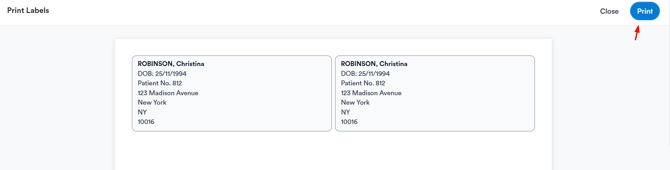
Pabau guarda el contenido de las etiquetas, el diseño y la configuración de los bordes cuando imprimes, así que el compositor se abre con la misma configuración la próxima vez. Estas preferencias son personales de tu cuenta de usuario.
Eso es todo: ahora puedes imprimir etiquetas de clientes claras y uniformes directamente desde la nueva ficha de cliente siempre que lo necesites.
¿Te ha resultado útil esta guía? Cuéntanoslo votando a continuación; tu opinión nos ayuda a escribir artículos más claros.
Para más guías, explora los artículos relacionados a continuación o utiliza la barra de búsqueda en la parte superior de la página. También puedes ver nuestra serie de vídeos formativos, la Pabau Academy, o visitar la página de Soporte para obtener más ayuda.