
En este artículo te explicamos cómo imprimir o enviar una solicitud de laboratorio y sus resultados, incluyendo formularios de solicitud, códigos de barras, etiquetas de muestras y resultados brutos o mejorados con información adicional.
Esta función forma parte de la nueva versión de la ficha de cliente y actualmente está disponible solo para usuarios seleccionados, a partir de agosto de 2026. Pronto llegará a todas las cuentas.
Una vez creada una solicitud de laboratorio, es posible que necesites imprimir la documentación para el laboratorio, imprimir etiquetas para la muestra o enviar los resultados al cliente. Todo esto se gestiona desde el mismo menú de la propia solicitud.
Paso 1: Ve a la ficha del cliente
Empieza iniciando sesión en tu cuenta de Pabau con tus credenciales de acceso. A continuación, ve a la barra de búsqueda en la parte superior de la página y escribe al menos tres letras del nombre del cliente. Pabau irá filtrando los resultados a medida que escribes.
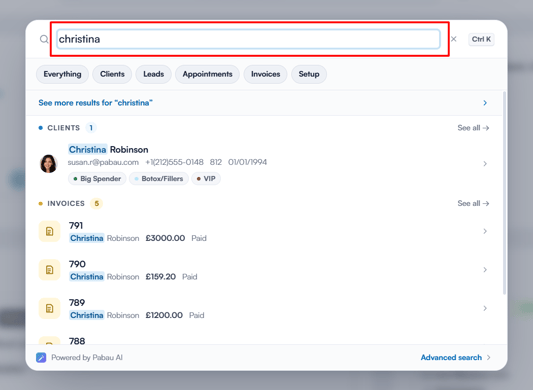
Paso 2: Ve a Pruebas de laboratorio
Una vez que hayas abierto la ficha del cliente, abre la pestaña EMR (llamada Chart en negocios de EE. UU.) y selecciona Pruebas de laboratorio para ver todas las solicitudes y resultados de laboratorio del cliente.
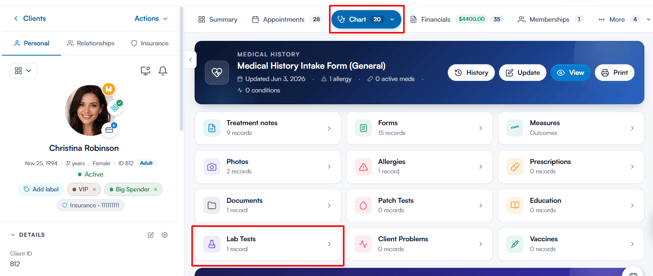
Paso 3: Abre el menú de opciones
Busca la solicitud de laboratorio correspondiente en la lista y haz clic en el menú de tres puntos junto a ella. Desde aquí puedes elegir imprimir o enviar la solicitud o sus resultados. También puedes pasar el cursor sobre la solicitud y usar el icono rápido de Imprimir que aparece.
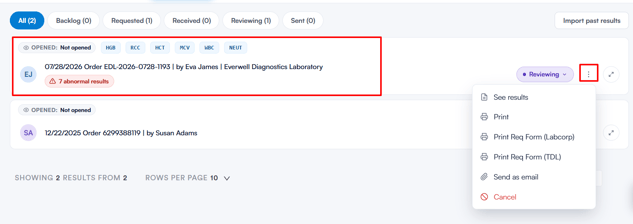
Paso 4: Imprime la solicitud o los resultados
Haz clic en Imprimir para abrir las opciones de impresión, organizadas en dos pestañas: "Solicitud" y "Resultados". (La pestaña "Resultados" solo aparece una vez que se ha guardado un resultado en la solicitud).
Pestaña "Solicitud" - la documentación del pedido que necesita el laboratorio:
- "Formulario de solicitud" - El formulario estándar de solicitud (petición) de laboratorio que detalla las pruebas solicitadas.
- "Solicitud (código de barras)" - El mismo formulario de solicitud, con un código de barras que el laboratorio puede escanear para acceder al pedido.
- "Etiquetas" - Etiquetas imprimibles para los tubos o recipientes de muestras.
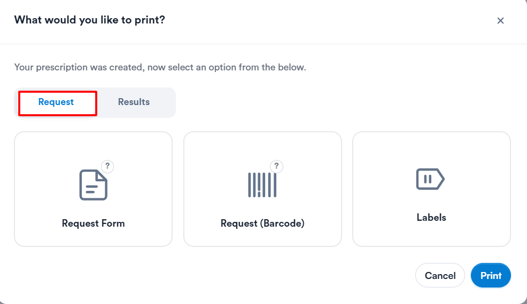
Pestaña "Resultados" - solo disponible una vez que se han añadido resultados a la solicitud. Cuando se guarda un resultado, la ventana modal se abre directamente en esta pestaña con la mejor opción preseleccionada:
- "Resultados (brutos)" - Los resultados exactamente tal como se recibieron, sin ninguna interpretación añadida.
- "Resultados e información adicional" - Los resultados junto con la información adicional que aporta Pabau, como tendencias y valores marcados, para facilitar su lectura. Requiere que la función Lab Trends & Insights esté activada, y se puede seleccionar una vez que el resultado bruto se ha convertido en un resultado de laboratorio.
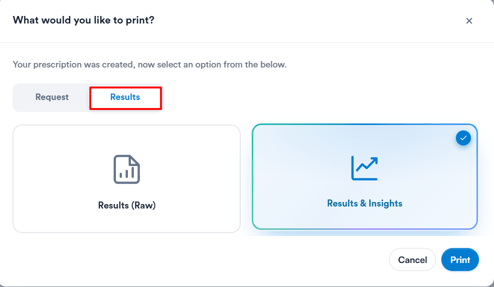
Selecciona lo que necesites y haz clic en Imprimir.
NOTA:
Labcorp - Si el laboratorio es Labcorp, omite las opciones de impresión anteriores y selecciona "Print Req Form (Labcorp)" directamente en el menú de tres puntos para imprimir el formulario de solicitud en el formato requerido por Labcorp.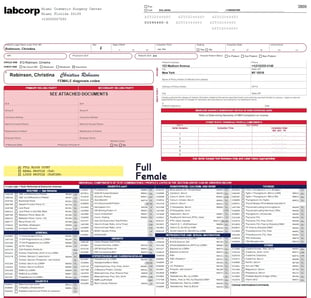
TDL - Si el laboratorio es TDL, omite las opciones de impresión anteriores y selecciona "Print Req Form (TDL)" directamente en el menú de tres puntos para imprimir el formulario de solicitud en el formato requerido por TDL.
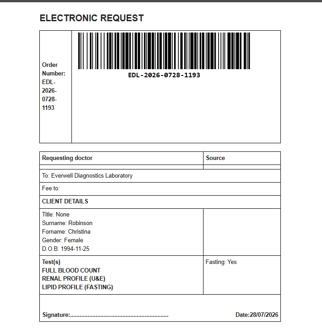
Paso 5: Envía la solicitud o los resultados por correo electrónico
Haz clic en Enviar por correo para enviar la solicitud o los resultados al cliente como archivo adjunto. Igual que al imprimir, podrás elegir entre las pestañas "Solicitud" y "Resultados" y seleccionar qué adjuntar, antes de hacer clic en Enviar.
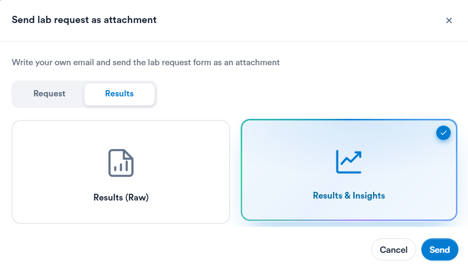
Siguiendo los pasos anteriores, puedes imprimir o enviar rápidamente cualquier solicitud o resultado de laboratorio en el formato adecuado, ya sea para el laboratorio, el cliente o tus propios registros.
¿Te ha resultado útil esta guía? Cuéntanoslo votando a continuación: tu opinión nos ayuda a escribir artículos más claros.
Para más guías, explora los artículos relacionados a continuación o usa la barra de búsqueda en la parte superior de la página. También puedes ver nuestra serie de vídeos formativos, la Pabau Academy, o visitar la página de Soporte para obtener más ayuda.