
Este artículo explica cómo los clientes pueden imprimir y descargar formularios en el portal de cliente.
Paso 1: Accede al Portal de Cliente
Una vez que se comparte un formulario contigo, puedes acceder a él abriendo la notificación por correo electrónico o SMS y haciendo clic en el enlace, que te llevará a tu Portal de Cliente.
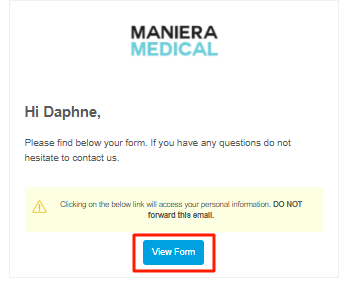
A continuación, inicia sesión en el Portal de Cliente con tus credenciales. Una vez que hayas iniciado sesión, se te dirigirá al formulario que se compartió contigo.
Paso 2: Descarga o imprime el formulario
Para descargar o imprimir el formulario, simplemente desplázate hasta la parte inferior de la página, donde encontrarás los botones "Descargar" e "Imprimir".
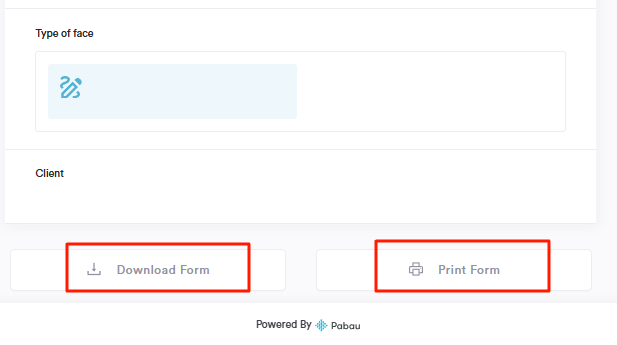
- Descargar — Al hacer clic en este botón, se abrirá una ventana emergente que te permitirá guardar el formulario como PDF.
- Imprimir formulario — Al hacer clic en este botón, se abrirá una ventana emergente donde podrás elegir qué páginas imprimir. Una vez seleccionadas, haz clic en Guardar para continuar con la impresión.
Siguiendo estos pasos, podrás descargar o imprimir fácilmente los formularios que se compartan contigo.
Para obtener una visión completa, consulta la Guía Maestra, donde encontrarás información detallada sobre cómo gestionar tu cuenta. Si necesitas más ayuda, no dudes en usar la barra de búsqueda de arriba para explorar guías adicionales útiles.