
Este artículo explica cómo imprimir una receta en Pabau.
Paso 1: Ve a la ficha del cliente
Empieza iniciando sesión en tu cuenta de Pabau con tus credenciales de acceso. Luego ve a la barra de búsqueda en la parte superior de la página y escribe al menos tres letras del nombre del cliente. Pabau filtrará los resultados mientras escribes.

Paso 2: Cambia a la pestaña de Recetas
En la sección "Chart/EMR", busca y haz clic en la pestaña "Recetas". Ahí encontrarás una lista de todas las recetas asociadas al cliente.
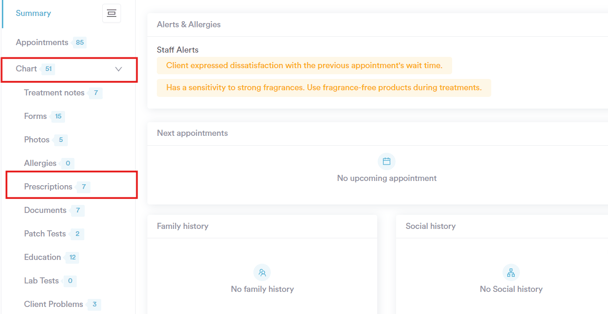
Paso 3: Selecciona la receta a imprimir
De la lista de recetas, selecciona la que quieras imprimir. Al hacer clic en la receta, se mostrará el botón "Imprimir".
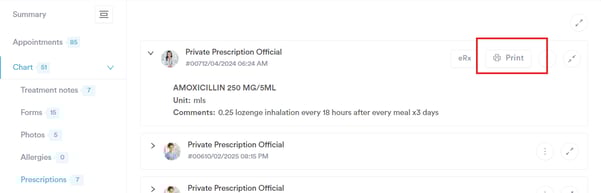
Paso 4: Imprime la receta
Haz clic en la opción "Imprimir" en la parte superior derecha de la receta y aparecerá un aviso.
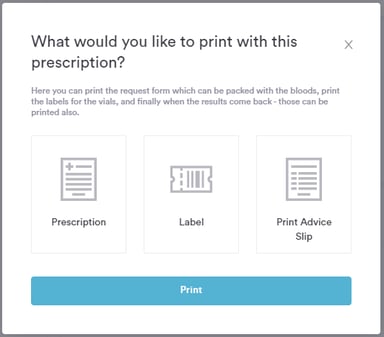
En el aviso, selecciona si quieres imprimir la receta. Se abrirá en otra pestaña en formato PDF; continúa como lo harías normalmente.
Siguiendo estos pasos, podrás imprimir fácilmente una receta en Pabau, lo que te permitirá entregar una copia física a tus clientes o guardar un registro para tus archivos.
Para más guías, consulta los artículos relacionados a continuación, selecciona guías adicionales o usa la barra de búsqueda en la parte superior de la página. Estas guías te ayudarán a aprovechar al máximo tu cuenta de Pabau.
Además, para ayudarte a utilizar y comprender plenamente tu cuenta de Pabau, te recomendamos explorar las guías y recursos adicionales que ofrece la Pabau Academy. Ofrece tutoriales en vídeo detallados y lecciones que brindan una experiencia de aprendizaje completa, dándote las habilidades esenciales para tener éxito con Pabau.